


Débloquer un smartphone ou un tablette qui redémarre en boucle
Igor Web peut débloquer vos appareils coincés dans une boucle de redémarrage.
C'est un problème courant sur...

Igor Web peut débloquer vos appareils coincés dans une boucle de redémarrage.
C'est un problème courant sur les tablettes et téléphones Android (Pas les iPhones). La bonne nouvelle, c'est que nous pouvons vous sortir de cette boucle de redémarrage.
Un bootloop vous affiche l'écran de démarrage mais pas plus.
Comme chaque marque à ses différences, voici les grandes lignes à suivre pour débloquer. Cette page n'est pas vraiment un tutoriel car il y a trop de modèles de smartphones à couvrir, mais une explication de la marche à suivre dans les grandes lignes pour sortir son mobile d'une boucle de redémarrage.
Table des matières
A partir de l'étape 3 il devient nécessaire de réinitialiser vos données, c'est pourquoi il est important de souvent faire des sauvegardes de vos photos et autres !
La cause la plus fréquente est une tablette ou un téléphone qui arrive à 0% de batterie pendant une mise à jour système (pas les petites mises à jours d'applications via le Google Play Store).
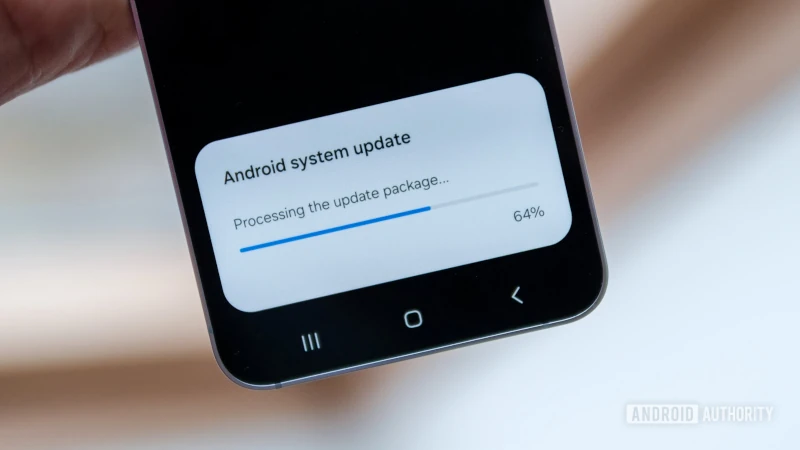
Cela concerne les mises à jour du système.
Ces mises à jour affectant le cœur de votre système, (souvent le kernel, ou noyau), leur interruption est souvent fatale pour l'intégrité de votre système d'exploitation, ce qui fait que l'appareil n'arrive plus à démarrer dans un environnement corrompu.
Quand ça arrive sur ordinateur, on peut passer la le gestionnaire de démarrage ou un disque de secours (Grub rescue, Windows recovery environment) et reconstruire la système là où il en était mais sur mobile c'est plus complexe, en partie car les partitions ("espaces" sur la mémoire de votre téléphones) sont chiffrés, et ne peuvent être accédées sans votre permission (et si vous n'arrivez pas à démarrer, vous ne pouvez pas donner votre autorisation...)
Heureusement, il existe un mini environnement de réparation, ce que nous allons voir :
Android dispose d'un mode réparation minimaliste, qui permet d'effectuer certaines actions pour sauver votre système.
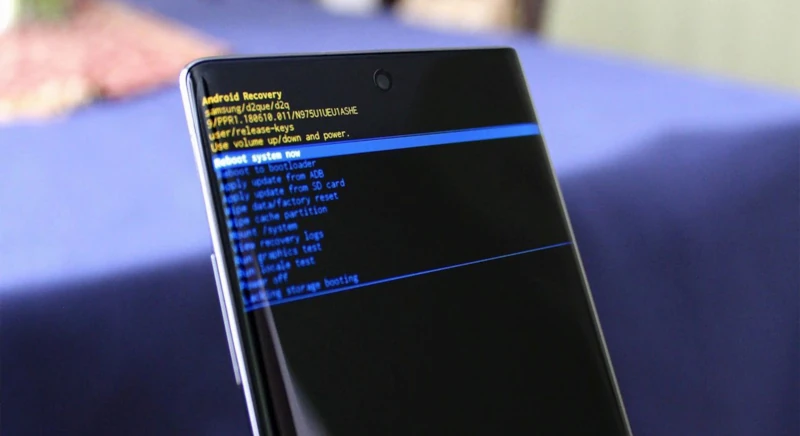
Un exemple d'écran de "recovery mode".
Pour y accéder, il faut appuyer et maintenir une combinaison de touches lors de la séquence de redémarrage. Chaque marque de téléphone a sa propre combinaison mais le plus souvent il faut maintenir le bouton de mise en route et de volume haut pendant la séquence.
Une liste des différentes combinaisons est disponible ici
Pour naviguer dans le menu "recovery" on utilise les boutons de volume haut et bas, et le bouton power pour confirmer.
Si vous y êtes arrivé, félicitation, votre appareil est secourable, passons à la suite. Si jamais il n'entre pas en mode recovery, ça peut être dû à une batterie pas assez chargée entre autres.
Avec les touches de volumes, on descend jusqu'à "Wipe cache partition" (pas disponible sur tous les appareils) puis on confirme avec le bouton d'allumage.
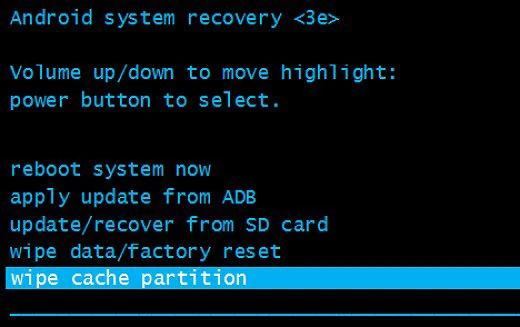
Choisir "wipe cache partition".
Votre tablette ou téléphone peut vous demander de confirmer, si vous avez bien sélectionné cache partition il n'y a pas de perte de données, le cache étant composé de fichiers temporaires.
Ensuite on est ramené à l'écran d'accueil du mode recovery, descendez jusqu'à "reboot system now".
Si ça a fonctionné, félicitations ! Votre téléphone ou tablette redémarre normalement, et vous n'avez plus rien à faire, sinon, on passe à l'étape suivante, mais à partir de maintenant il y a un risque de pertes de données.
Toujours dans le mode recovery, on descend cette fois jusqu'à "wipe data/factory reset" (intitulé exact différent selon le modèle), en confirmant, votre téléphone ou tablette est réinitialisé aux réglages d'usines, et toutes vos données sont effacées.
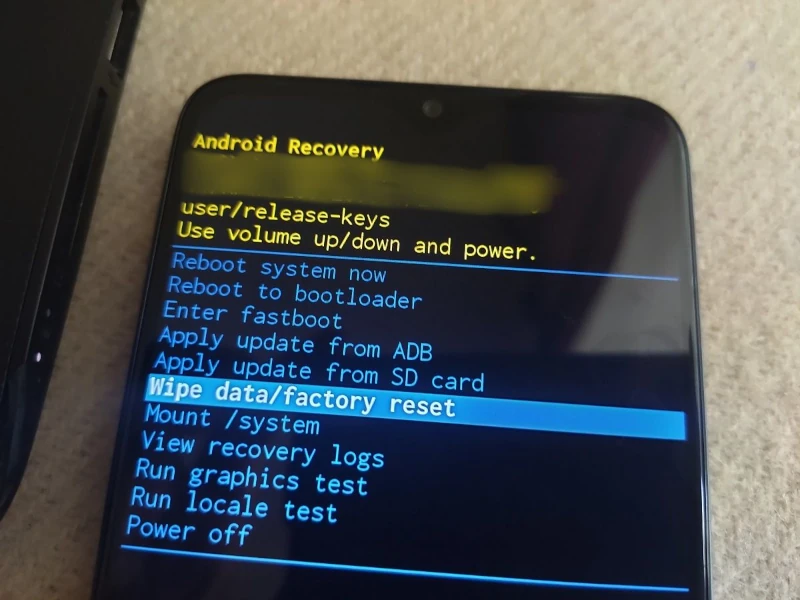
Choisir "wipe data/factory reset".
Comme précédemment on est ramené à l'écran d'accueil, descendez jusqu'à "reboot system now" pour redémarrer votre appareil mobile.
si ça a marché, bravo ! Laissez votre tablette ou smartphone redémarrer tranquillement et vous devrez à nouveau effectuer les réglages comme à la première utilisation.
Sinon on passe à la suite, réinstaller manuellement votre système...
Cette fois, tout va encore dépendre de la marque de votre appareil, il y a une autre combinaison de touches à maintenir lors de la séquence de démarrage. Par exemple sur Samsung : maintenir les touches de volume haut et bas pendant sept secondes, puis insérer le câble USB connecté à votre ordinateur dans votre téléphone. On trouve facilement la bonne combinaison sur Internet.
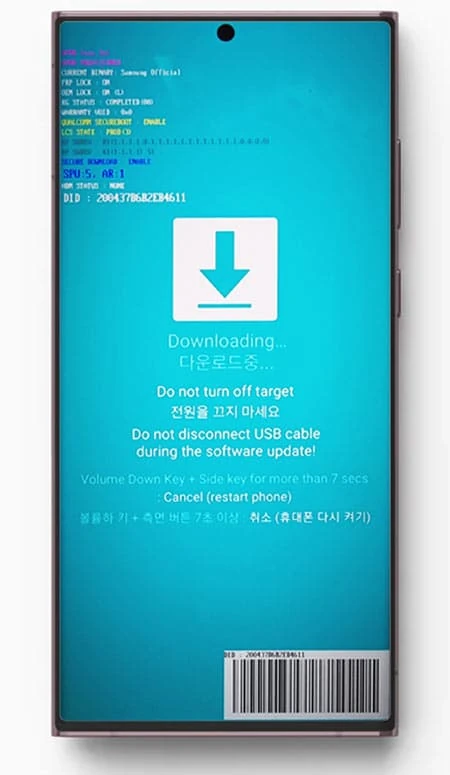
Le fameux mode téléchargement propre aux Samsungs.
Sur Samsung, vous arrivez sur un écran bleu avec des caractères coréens, sur Redmi un écran avec un petit lapin et un logo Android... (On appelle ça le mode Fastboot)
Ce mode sert à recevoir les mises à jour manuellement via USB, donc il ne faut pas débrancher le câble une fois dans cet environnement. La suite se passe sur votre ordinateur !
Le firmware est le micrologiciel de votre téléphone, pour faire simple, la version de la mise à jour.
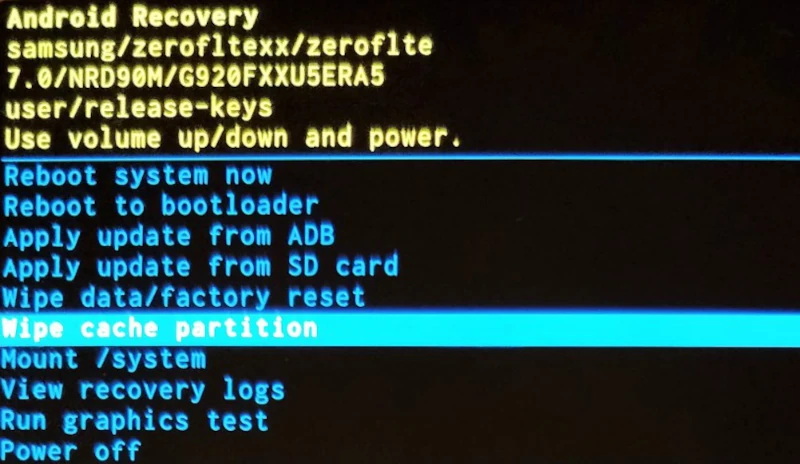
La version est affichée en haut de l'écran.
Pour connaître votre firmware actuel, vous pouvez parfois le voir dans le mode recovery tout en haut, exemple ici : G920FXXU5ERA5 (croyez le ou non mais ça a une signification, la région ou vous vous trouvez ou la langue du mobile par exemple.)
Il va falloir ensuite rechercher sur Internet de manière précise votre firmware, ce qui selon les fabricants peut s'avérer un peu difficile... Mais on finit toujours par trouver, exemple pour Samsung sur https://samfw.com
Pour trouver le bon firmware, pensez à retrouver votre numéro de série, sur l'étiquette ou l'emballage d'origine de votre appareil.
Il faut savoir que les fichiers font plusieurs Gigaoctets, donc le téléchargement peut durer quelques minutes.
Si jamais vous vous trompez de firmware (exemple : Samsung a un firmware différent pour la Suisse et l'Union Européenne) le plus probable est que la mise à jour ne s'envoie pas vers le téléphone à l'étape suivante, mais il y a quand même un risque d'aggraver la situation, donc en cas de doute, n'hésitez pas à demander de l'aide !
On appelle cela "flasher" votre téléphone ou tablette, et certains sont plus coopératifs que d'autres...
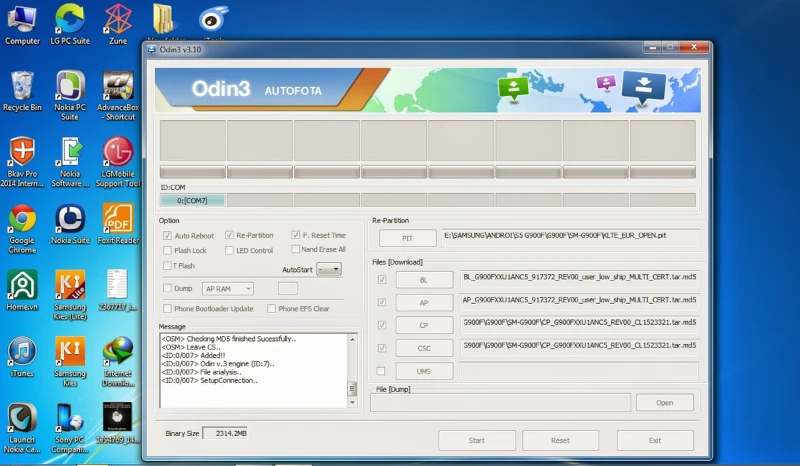
Le logiciel Odin utilisé par Samsung uniquement.
Par exemple avec Samsung, il faut le plus souvent utiliser Odin, un logiciel interne utilisé par Samsung qui va séparer le firmware et envoyer vers votre appareil les différentes parties du logiciel au bon endroit.

Odin est disponible uniquement sous Windows, donc si vous êtes sous Linux ou Mac comme nous... Il faut passer par une machine virtuelle avec passage par USB (virtualbox le fait bien), car Wine ne gère pas bien la communication USB, mais au final, ca marche bien !
Virtual BoxPour Xiaomi il faut MiFlashTool, qui permet d'installer votre mise à jour sur appareil Xiaomi, Redmi et Poco
Enfin pour certains appareils, il ne faut rien de spécial, si ce n'est ADB qui est installé de base sous Ubuntu Linux, et envoyer votre firmware en ligne de commande, avec adb sideload /chemin/vers/votre/fichier.zip
De plus, il se peut qu'il faille aussi installer les pilotes correspondant à votre appareil sur votre ordinateur, notamment pour Samsung et Xiaomi.
Enfin, si vous avez bien envoyé le bon firmware c'est à dire correspondant au :
La mise à jour va lentement s'effectuer, ne débranchez rien pendant le transfert et assurez vous d'avoir au moins 70% de batterie.
Une fois terminée, votre téléphone va redémarrer, et vous serez accueillis par l'écran de premier démarrage, votre appareil est enfin débloqué.
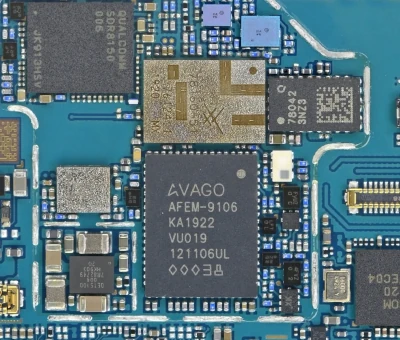
Si toutefois même cette étape n'a pas fonctionné, ce que je ne vous souhaite pas, il va s'agir très probablement d'un prolbème matériel sur la carte mère, nécessitant un remplacement de la carte ou de l'appareil entier (c'est très rare cependant et concerne seulement certains modèles)
A noter, selon la méthode utilisée, la mise à jour manuelle n'efface pas nécessairement vos données !
A vrai dire la plupart du temps il y a une cause : un smartphone ou une tablette qui s'éteint (car plus de batterie) pendant une mise à jour système (les "grosses" mises à jour qui font redémarrer votre appareil).
Les mises à jour "seamless" (sans interruption) existent sous Android depuis 2016.
Pendant ces mises à jour, votre système est modifié "au cœur", si la mise à jour s'interrompt, votre système se trouve corrompu, et la tablette ou le smartphone n'arrive plus à retrouver un système sain pour démarrer, d'où la boucle de redémarrage.
Nous avons donc vu les grandes étapes pour sortir d'une boucle de redémarrage sur smartphone, tablette.
Il faut savoir que ce problème peut aussi survenir sur Bbox Android (Mi Box par exemple) ou TV connectée, la démarche est à peu près la même dans ce cas
Bien entendu, chaque téléphone ou tablette est différent, et certains necéssiteront d'autres combinaisons de touches par exemple, mais globalement on retrouve souvent les mêmes fonctionnements.
Quelques questions fréquemment posées sur ce problème...
Des questions ?
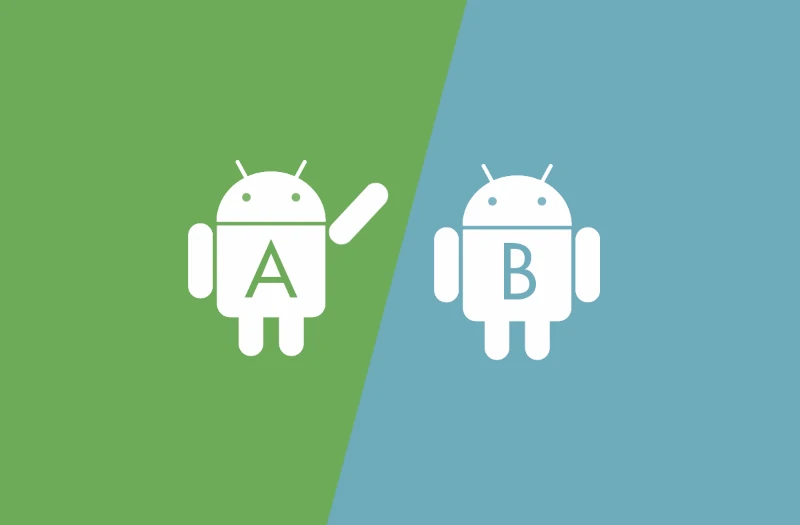
A vrai dire il y en a une, Google, développeur d'Android, a proposé (mais pas imposé) aux fabricants d'utiliser les mises à jours A/B : votre système est cloné en deux exemplaires (A et B) et tandis que la mise à jour s'effectue sur la partition B, la A reste à la version précédente en cas de problème.
Cependant, certains fabricants, notamment Samsung, ont repoussé pendant des années les mises à jour A/B, d'où un nombre de pannes importants avec leurs appareils.
De plus, le gestionnaire de démarrage lui n'est pas cloné, donc s'il est corrompu pendant la mise à jour votre mobile n'arrivera pas non plus à démarrer, même si une partition de secours existe.
Dans un "softbrick" votre téléphone est inutilisable, mais on peut encore accéder au mode recovery et/ou mode téléchargement. Ce n'est pas un "brick" complet.
Une brique en plastique.
Dans un vrai "brick" ou "hardbrick" votre téléphone ne peut même plus accéder au mode recovery : c'est devenu une brique inutilisable...
Pas forcément, soit on le débloque lui-même via le mode recovery, soit on peut utiliser un autre téléphone qui lui va se connecter en utilisant ADB (via Termux par exemple)
Ça dépend de l'étendue du problème, s'il suffit de vider le cache ou forcer un redémarrage, c'est simple. Par contre, s'il faut installer manuellement un firmware ou micrologiciel, c'est plus compliqué et il faut faire attention à trouver la bonne version.
C'est car la mémoire de votre téléphone est chiffrée. Sinon n'importe qui après un vol pourrait voir tout ce qu'il y a sur votre téléphone, notamment les informations bancaires si elles y sont...
De plus un disque dur d'ordinateur n'est pas forcément accessible en lecture, il peut très bien être chiffré comme sur un mobile.

Igor Web propose des services de développement de sites Web avec Joomla
A vrai dire, c'est notre offre au meilleur rapport qualité prix, car ce système offre des fonctionnalités avancées dès la création de votre site, ce qui réduit considérablement les temps de développement et donc vos coûts.
Nous sommes disponibles dans un rayon de 50km autour de Pouligny Notre Dame (36160).
Nous couvrons quatre départements, l'Indre, la Creuse, le Cher et l'Allier, et deservons les zones de Chateauroux, Guéret, Montluçon, Saint Amand-Montrond, La Souterraine, La Châtre, Issoudun... Mais aussi la campagne et les lieux-dits, car l'informatique concerne tout le monde.
Lorsque c'est possible, nous pouvons intervenir à distance !
Igor Web peut débloquer vos appareils coincés dans une boucle de redémarrage.
C'est un problème courant sur...