

Voici un mini tutoriel qui explique comment utiliser l'installateur Agama d'openSUSE Leap.
Trucs et astuces pour l'installateur Agama d'openSUSE Leap
Ce mini tutoriel a pour but de montrer quelques trucs et astuces sur le fonctionnement d'Agama.
L'installateur Agama est disponible depuis openSUSE Leap 16.
Niveau : intermédiaire.

Agama ne fonctionne pas vraiment comme les installateurs qu'on retrouve habituellement sous Ubuntu ou Mint, il se distingue par une approche non-linéaire de l'installation et de nombreuses options de configuration.
C'est une autre manière d'installer Linux, un peu déroutante au début mais qui permet de configurer votre système très rapidement et en détail. Elle convient plutôt aux utilisateurs qui savent déjà ce qu'ils attendent de leur machine.
Ce tutoriel a été écrit pour openSUSE Leap 16.0 et 16.1 Alpha, mais devrait rester valable au moins jusqu'à Leap 16.6 en 2030.
Leap ou Leap Micro ?
Leap 16.0 (ou 16.1) est la version "classique" d'openSUSE Leap : très stable, requiert peu de mises à jour et fonctionne comme un OS classique.
Leap Micro est plutôt conseillé pour être utilisé avec des conteneurs et machines virtuelles, donc pour des serveurs principalement. N'est pas trop recommandé pour les débutants mais a des avantages certains (gestion très simplifiée).
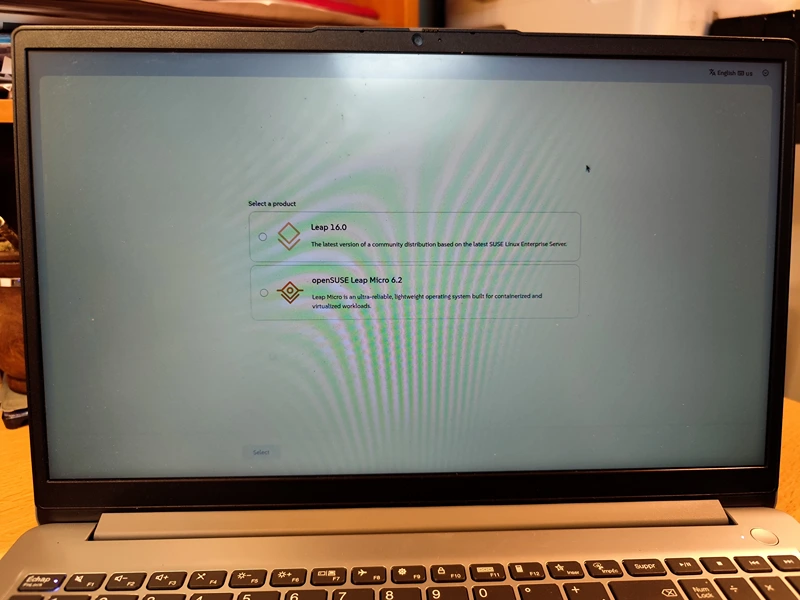
Principe général de fonctionnement d'Agama.
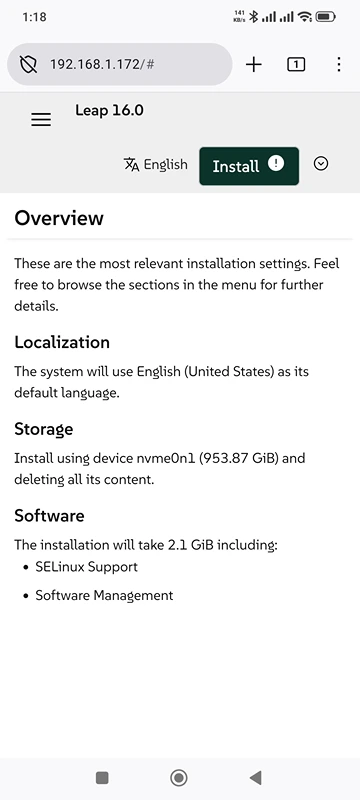
Agama n'est pas linéaire comme l'installateur d'Ubuntu ! A la place vous avez un menu, et vous choisissez les options que vous souhaitez, il faut un peu plus de connaissances que sous Ubuntu mais ça reste simple.
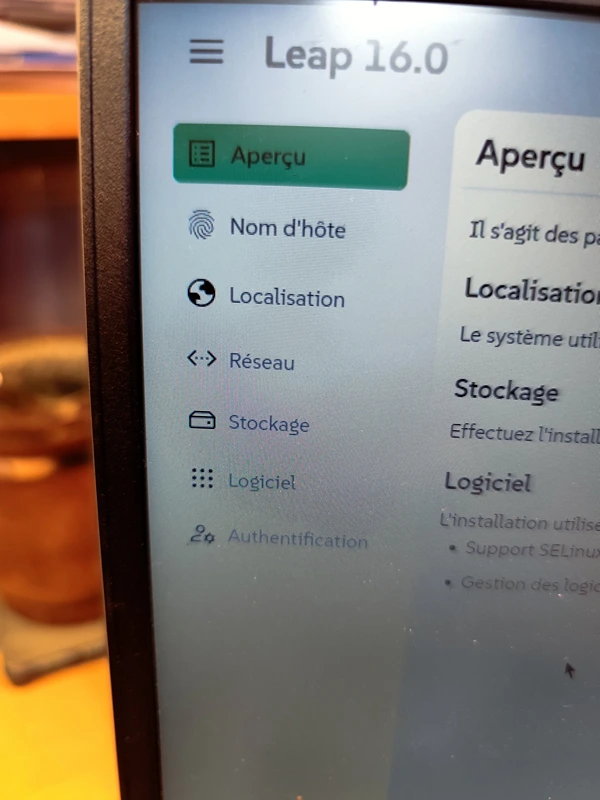
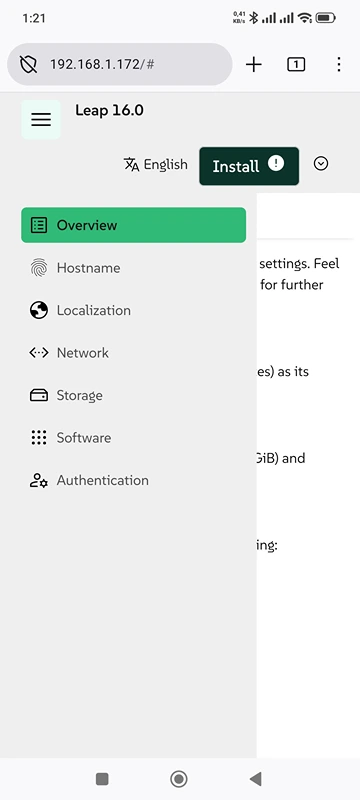
Le menu des catégories d'options d'Agama.
Les différentes options
- Aperçu : aperçu général du système, résumé.
- Nom d'hôte : le nom de votre machine sur le réseau, important si vous voulez vous y connecter à distance !
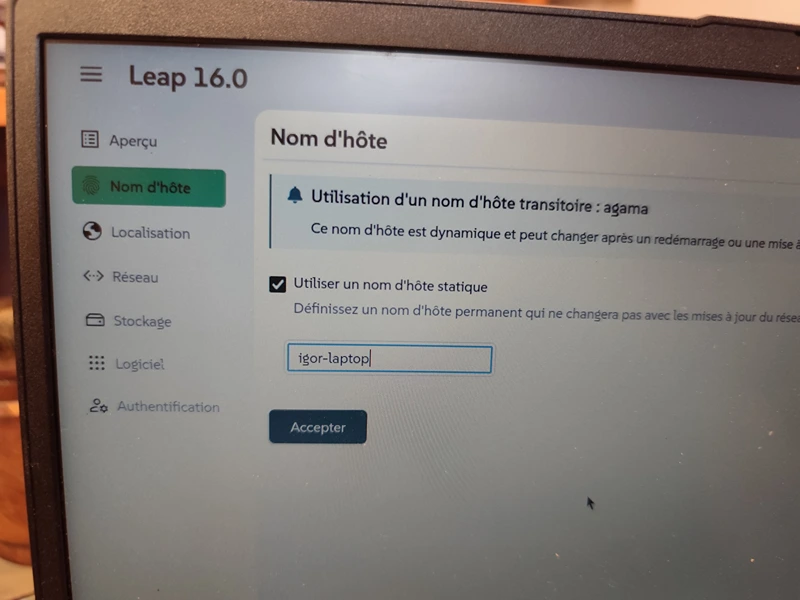
- Localisation : Langue du système, clavier, fuseau horaire...
- Réseau : en filaire c'est automatique, mais en Wifi vous devez régler votre connexion ici.
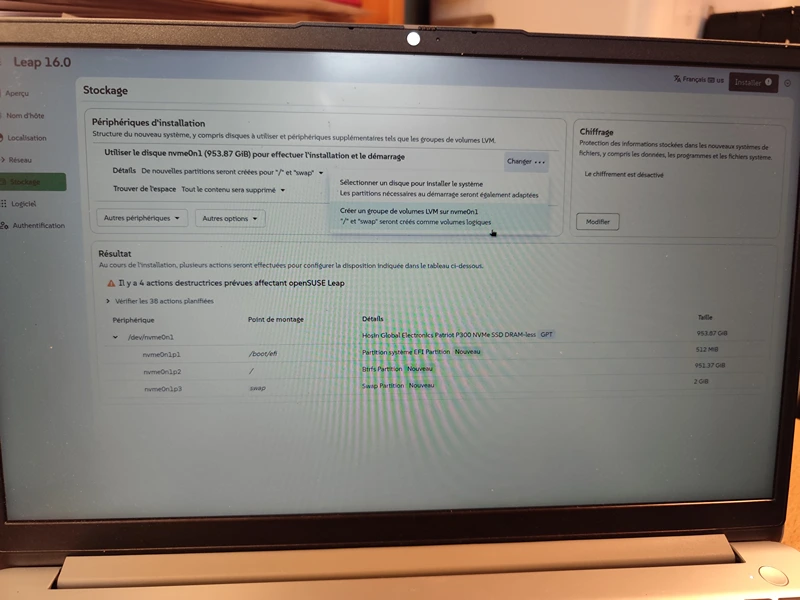
- Stockage : très important, surtout si vous avez prévu d'utiliser un groupe LVM ! La configuration de base utilise tous vos disques mais est bien adaptée.
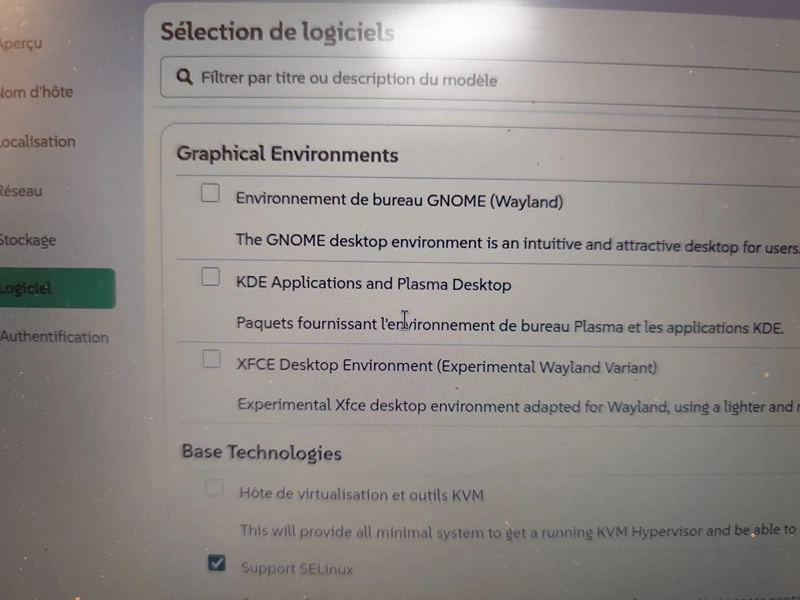
- Logiciel : très important aussi : c'est là que vous choisissez ce que vous installez de base, n'oubliez pas de choisir un environnement de bureau sinon votre système fonctionnera en ligne de commande...
- Authentification : définissez vos comptes utilisateurs, compte root, clefs SSH éventuellement. Il faut au moins un utilisateur pour installer.
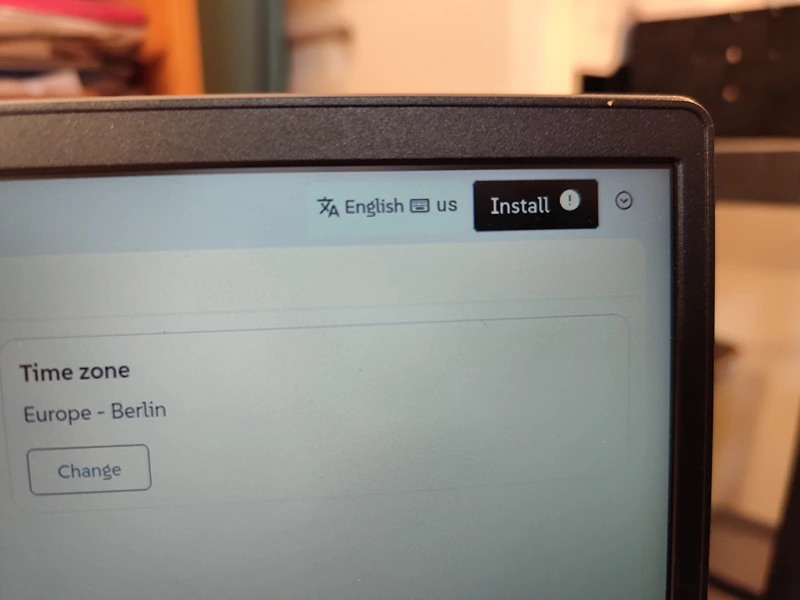
Quand vous avez fini, cliquez sur Installer en haut à droite.
Peur d'une fausse manipulation ou d'une perte de données ?
Igor Web réalise cette opération pour vous en toute sécurité (particuliers et entreprises) : à distance, dans notre atelier à Pouligny-Notre-Dame (36), par correspondance ou sur site (36, 23, 18, 03).
Accéder à Agama depuis une autre machine
Un des points forts de l'installateur d'openSUSE est qu'il est accessible depuis le réseau local, vous pouvez donc configurer votre machine depuis votre smartphone ou depuis un autre ordinateur connecté au réseau. Par contre il est fortement déconseillé de le faire sur un réseau public, car la connexion entre Agama et votre autre machine n'est pas très sécurisée.
Si vous êtes connecté en filaire passez à l'étape suivante, si vous voulez le faire en Wifi : il faut d'abord choisir Leap ou Leap Micro puis aller dans l'onglet "réseau" pour se connecter à un réseau.
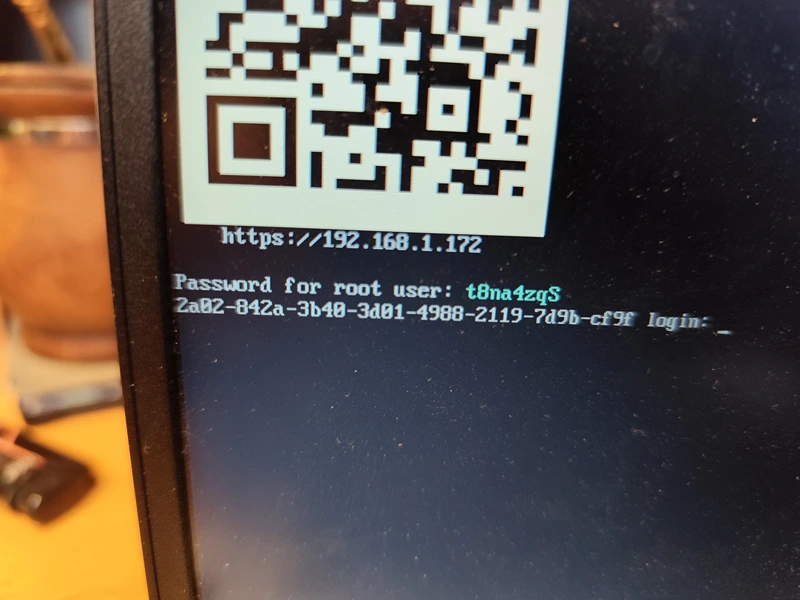
Une fois connecté, appuyez simultanément sur CTRL+ALT+F1, afin de voir votre adresse IP et le mot de passe root requis pour l'installateur.
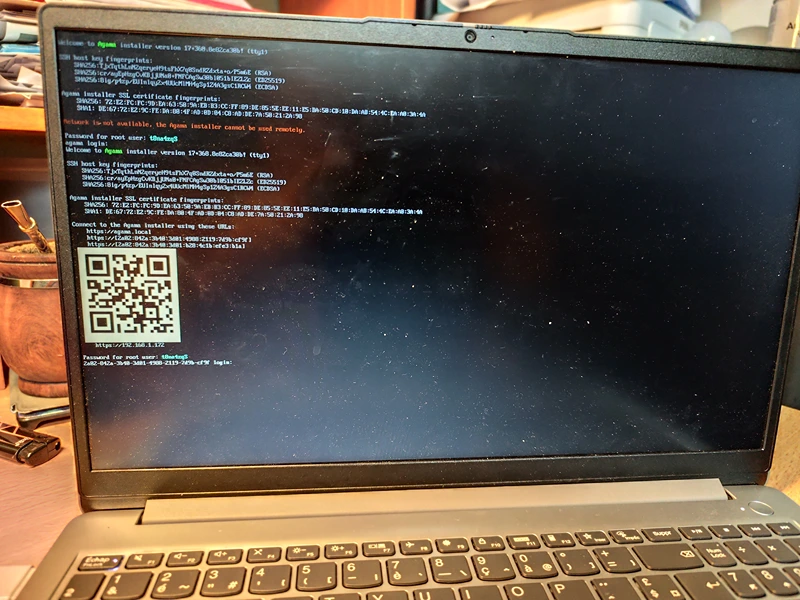
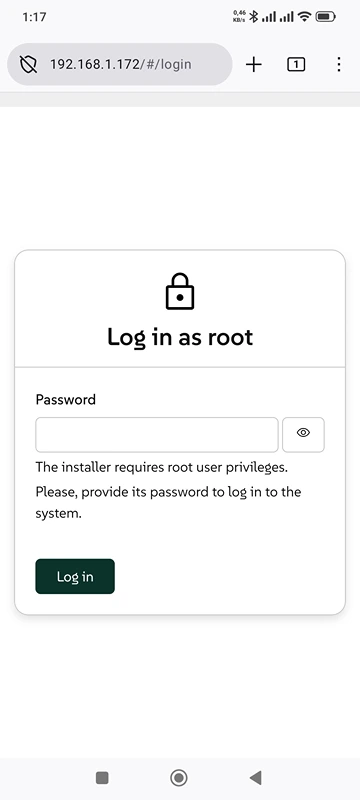
Soit vous scannez le code QR, soit depuis un navigateur sur une autre machine, tapez l'adresse IP fournie. Exemple ici 192.168.1.172.
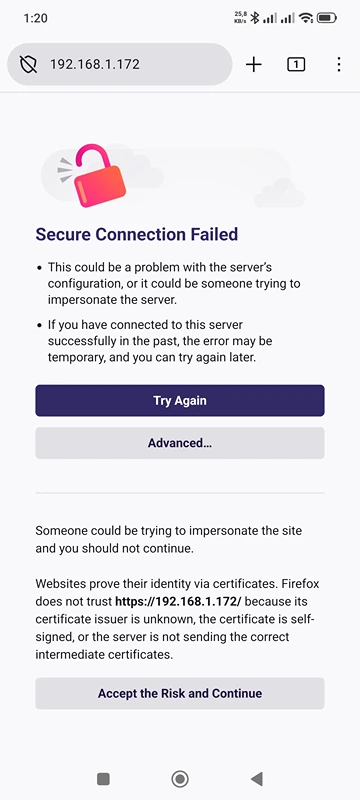
Comme la connexion n'est pas sécurisée vous allez recevoir un avertissement, c'est normal, sur Firefox mobile par exemple cliquez sur "En savoir plus" puis "Accepter le risque et continuer" (c'est à peu près pareil sur Google Chrome).
Et voila ! L'installateur fonctionne de la même manière sur mobile ou ordinateur fixe.
Quel environnement de bureau choisir ?
openSUSE Leap est fourni avec pas moins de trois environnements de bureau !
Ils sont tous bons, avec Gnome mettant l'accent sur la productivité et la simplicité (à la Mac OS), KDE sur les possibilités de personnalisation très avancées (traditionnel, ressemble vaguement à Windows) et XFCE plutôt "rétro" mais très rapide.
Ils fonctionnent tous bien, sauf XFCE qui pour l'instant est expérimental ! Donc malheureusement si vous utilisez XFCE tout ne fonctionne pas d'emblée nous avons testé... C'est dommage mais l'équipe d'XFCE y travaille car c'est un environnement de bureau très intéressant si vous aimez une expérience classique et rapide. (Valable en mai 2026).
Quand utiliser un groupe de volumes LVM ?
LVM,ou logical volume management, est surtout conseillé si vous avez plusieurs disques physiques, que vous voulez "combiner" en un seul volume logique. C'est aussi une bonne option si vous prévoyez d'ajouter ou de retirer des disques au fil du temps (comme sur un serveur par exemple).
La gestion des volumes LVM demande une certaine expérience, et il faut s'assurer d'utiliser des volumes en bonne santé, car si un volume physique tombe en panne, tout le volume logique peut être compromis.
Et voilà, avec ces quelques astuces l'utilisation d'Agama devrait être plus claire ! A bientôt pour d'autres tutoriels !
Besoin d'un expert pour réaliser cette intervention ou accompagner votre structure ?
Ne prenez aucun risque avec votre matériel ou vos données. Igor Web Assistance intervient rapidement pour les particuliers comme pour les professionnels :