

Voici un tutoriel sur la virtualisation sous openSUSE Leap 16 !
openSUSE Leap 16 (et Tumbleweed) propose nativement un hyperviseur de type 1 : KVM. Il existe d'autres options comme VirtualBox, Gnome Boxes mais celle-çi a l'avantage d'être nativement supporté et d'offrir des performances très intéressantes.
Comment utiliser la virtualisation KVM sous openSUSE ?
KVM est un hyperviseur (permet de créer et gérer des machines virtuelles) intégré au noyau Linux depuis 2007.
Comment installer et utiliser KVM sous openSUSE ?
openSUSE a l'avantage de proposer dès l'installation et le support de KVM et QEMU afin de virtualiser votre environnement. Par exemple : vous pouvez installer openSUSE et l'utiliser uniquement pour gérer l'hyperviseur et vos machines virtuelles. (Un peu comme Proxmox et consorts)
L'avantage de cette solution est que KVM est très robuste, ayant vingt ans d'existence en 2026, et est utilisé et soutenu par Red Hat, c'est donc une solution de niveau professionnel disponible gratuitement.
Voyons comment installer KVM et l'utiliser sous openSUSE.
Table des matières
- Introduction
- Option 1 : installer KVM lors de l'installation du système.
- Option 2 : installer KVM sur un système déjà en place.
- Créer et se connecter à une machine virtuelle.
- Optionnel : installer Cockpit pour gérer votre système.
- Rendre vos machines virtuelles visibles sur le réseau local avec un bridge.
- Optionnel : installer Cockpit-machines pour gérer vos machines virtuelles.
- Se connecter à votre VM depuis le réseau local avec un logiciel de bureau à distance (RDP ou SPICE).
- Conclusion.
- Ressources.
- FAQ
Prérequis :
- Niveau : avancé.
- Un bon processeur (et qui est capable de virtualiser).
- Au moins 8Go de RAM. (dépend de ce que vous voulez virtualiser honnêtement).
- Avoir déjà utilisé openSUSE ou un système de type RedHat, Fedora, CentOS (c'est un peu différent d'Ubuntu).
Option 1 : installer KVM lors de l'installation du système.
Le plus simple est d'installer KVM durant l'installation de votre système openSUSE.
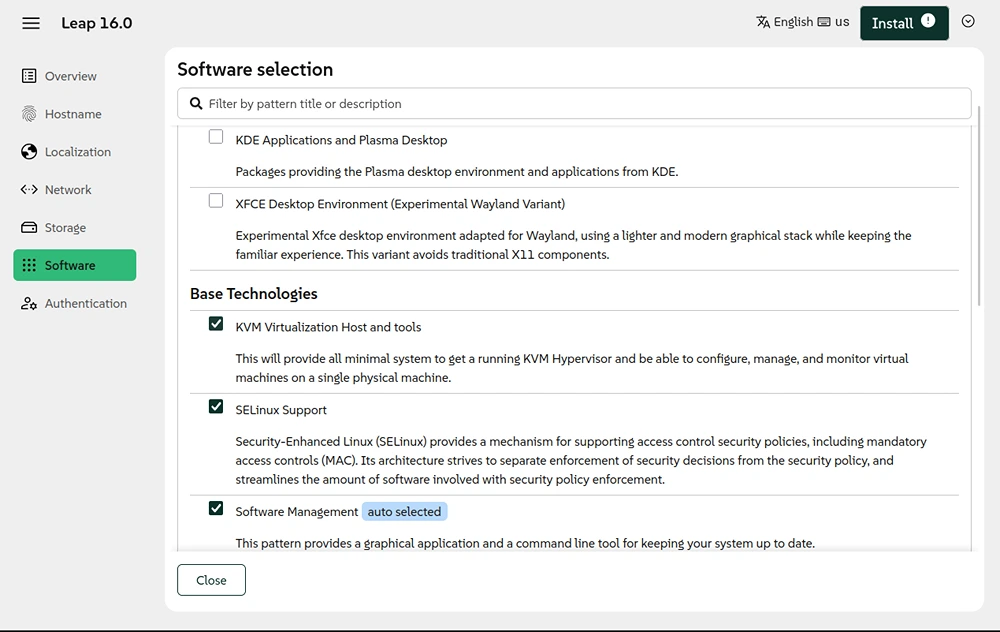
Les options d'installation de logiciels dans l'installateur Agama.
Lors de l'installation d'openSUSE, allez dans Software ou Logiciels, et sélectionnez “KVM Virtualization host and tools" (outils et hôte de virtualisation KVM).
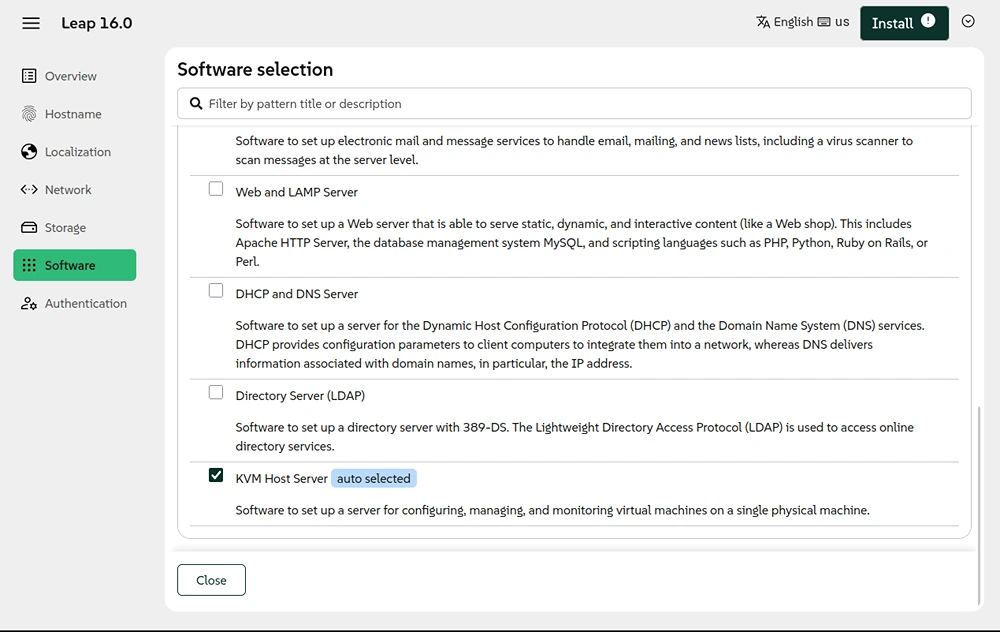
Normalement, plus bas, le serveur hôte KVM (KVM host server) va se sélectionner automatiquement lui aussi, il est effectivement requis.
Le reste de l'installation se fait comme d'habitude, si vous voulez voici un de nos tutoriels qui donne des explications sur l'installation en général : Trucs et astuces pour l'installateur Agama d'openSUSE.
Option 2 : installer KVM sur un système déjà en place.

Si votre système est déjà configuré, pas besoin de le réinstaller, on va juste installer les "patterns" (~motifs) correspondants à KVM via Myrlyn.
Qu'est-ce que Myrlyn ? C'est l'interface graphique de l'installateur de paquets d'openSUSE, qui a l'avantage de proposer des "patterns" de plusieurs paquets pour tels ou tels usages.
On peut faire sans, mais une des forces d'openSUSE est que la plupart des réglages avancés peuvent se faire sans ligne de commande, alors autant utiliser les GUI (graphical user interface, interface graphique utilisateurs).
Installer Myrlyn :
Ouvrir un terminal, puis taper :
sudo zypper ref
sudo zypper in myrlyn
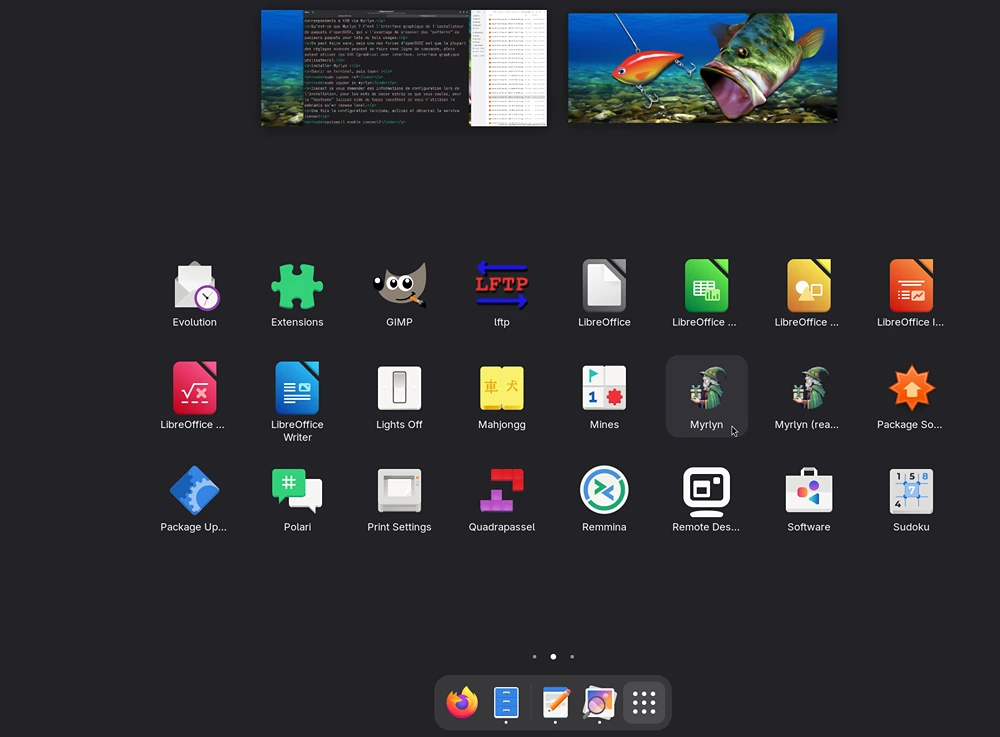
Myrlyn est un installateur de paquets en interface graphique
Cliquer sur Myrlyn (pas read-only) et entrer votre mot de passe.
Dans l'onglet "Patterns" descendez jusqu'à "Base Technologies" et cochez "KVM virtualization host and tools"
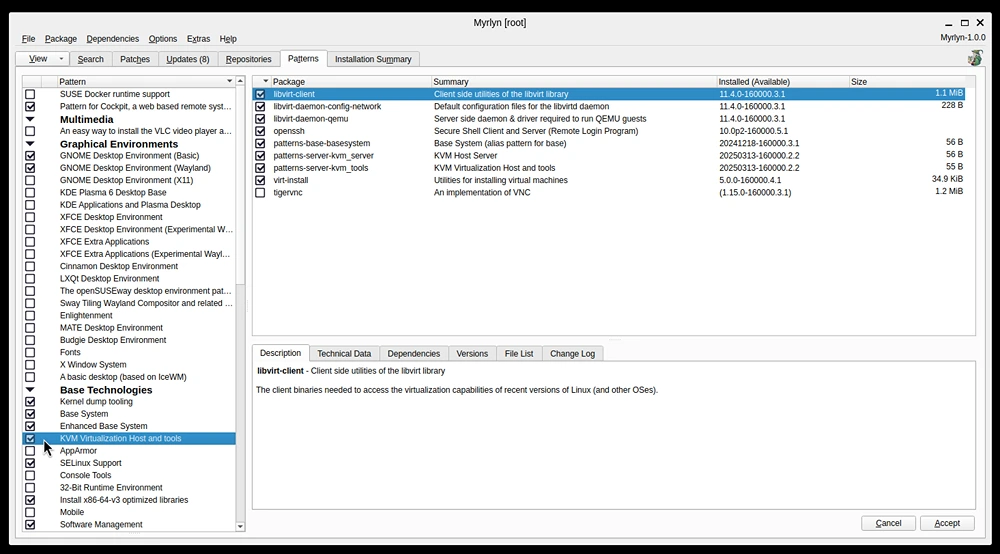
Pour gérer vos VMs graphiquement, il faut aussi installer le paquet "virt-manager", que vous pouvez trouver dans l'onglet recherche.
Une fois ces paquets sélectionnés, cliquez sur "Accept."
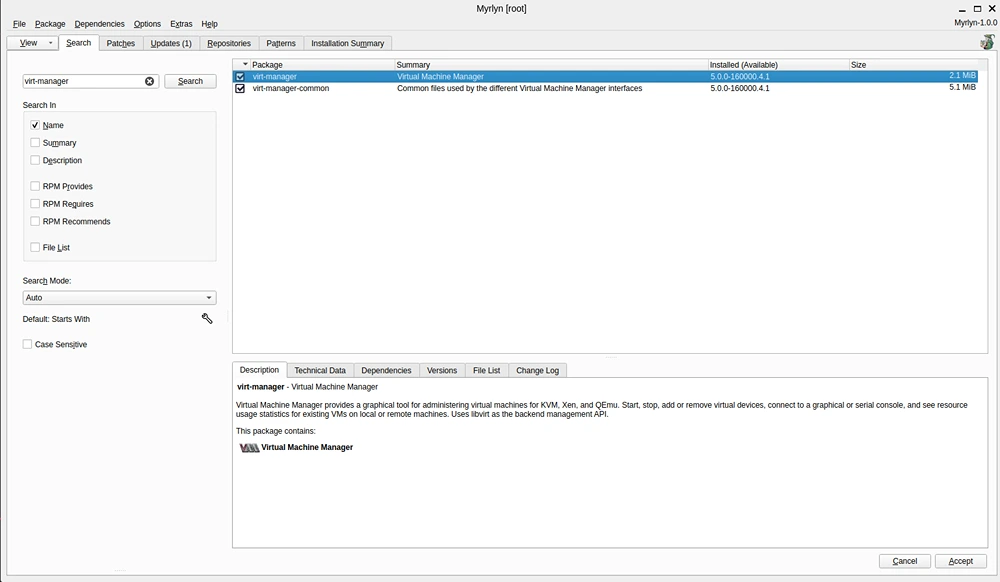
Myrlyn va probablement vous avertir de changements, il s'agit des dépendances des différents outils KVM qui vont être installés, cliquer sur "Confirm"
Une fois installé, Myrlyn va automatiquement se fermer, vous pouvez retrouver le gestionnaire de machines virtuelles parmi vos applications.
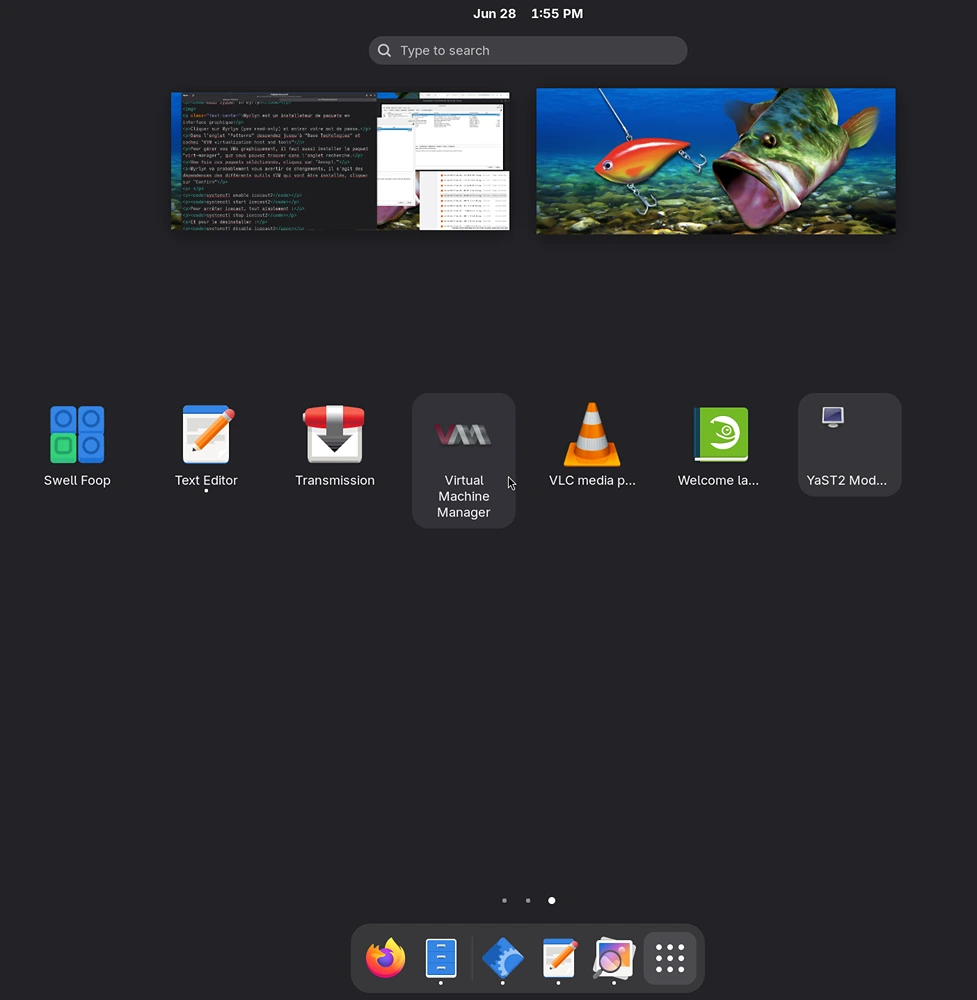
S'il ne s'affiche pas, redémarrer votre système.
Créer et se connecter à une machine virtuelle.
Ouvrir le gestionnaire des machines virtuelles.
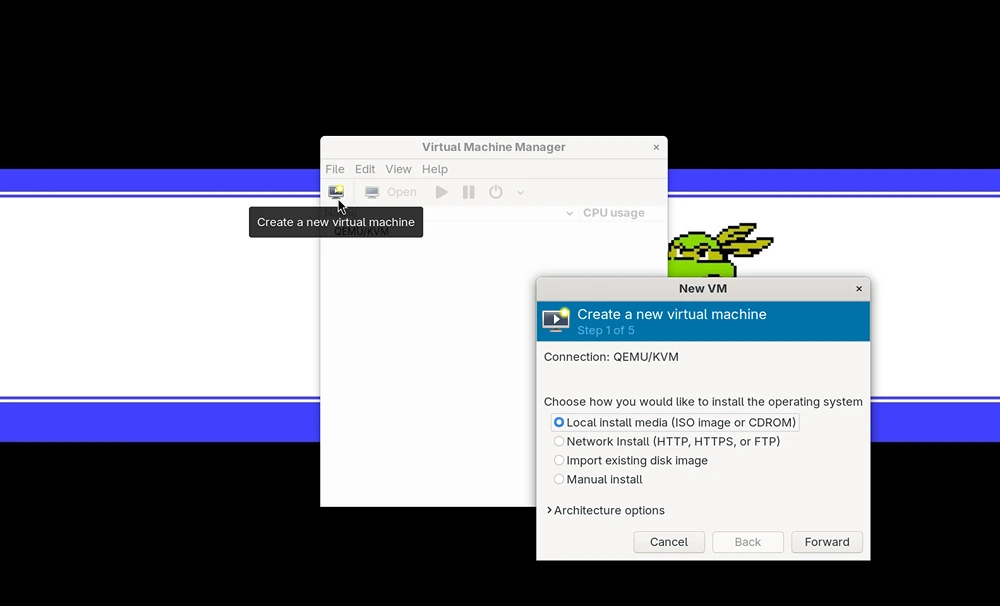
Cliquer sur "Create new virtual machine" (créer une nouvelle machine virtuelle).
Vous pouvez choisir un ISO local, mais aussi une installation via le réseau ou encore importer une image disque déjà existante.
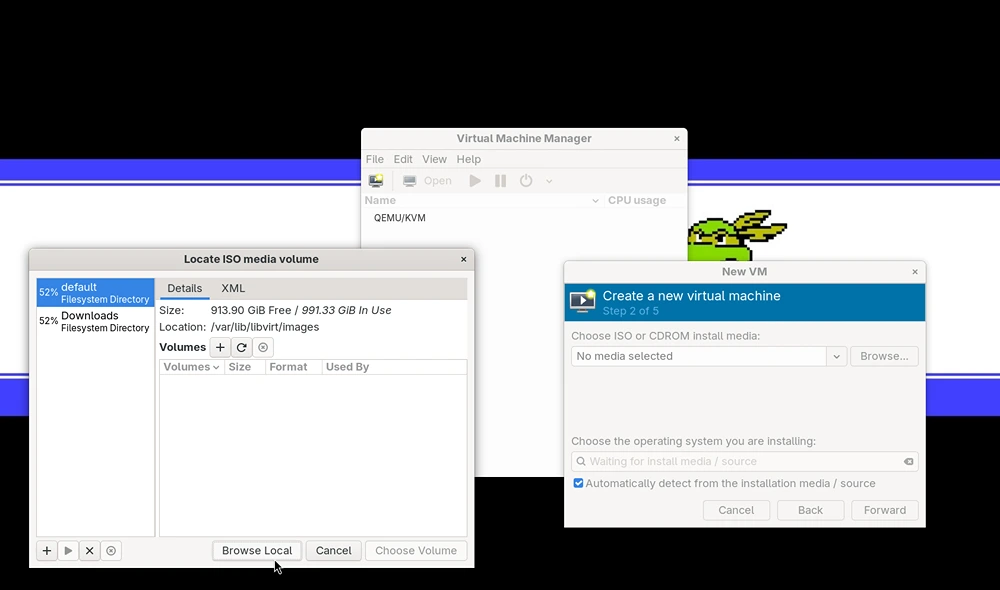
Ici on a choisi un fichier d'installation local, cliquer sur Browse local pour parcourir vos dossiers à la recherche de votre .iso.
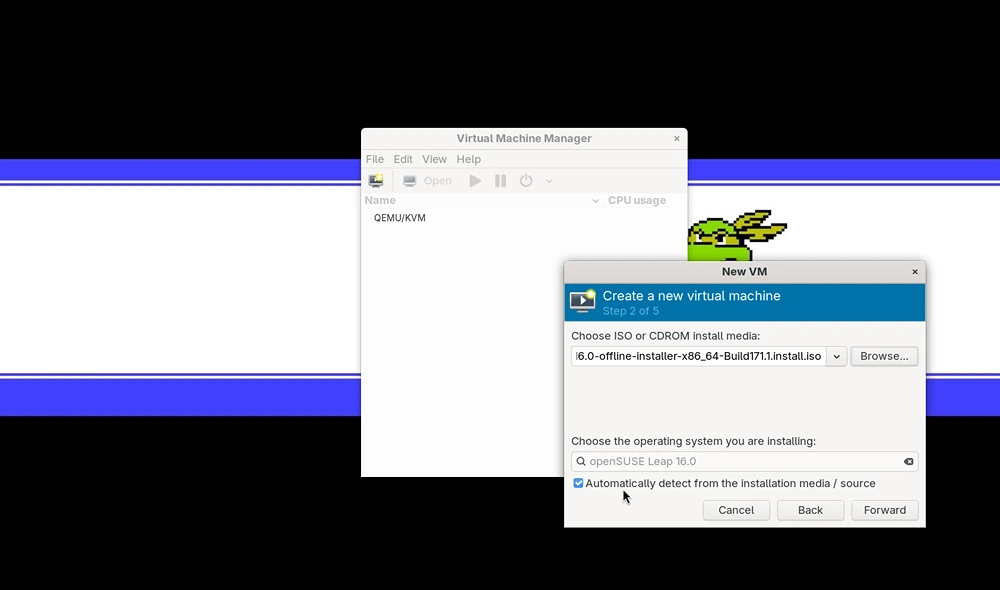
Comme vous pouvez le voir, le système d'exploitation est automatiquement détecté, mais on peut le choisir manuellement en ne cochant pas l'option automatique.
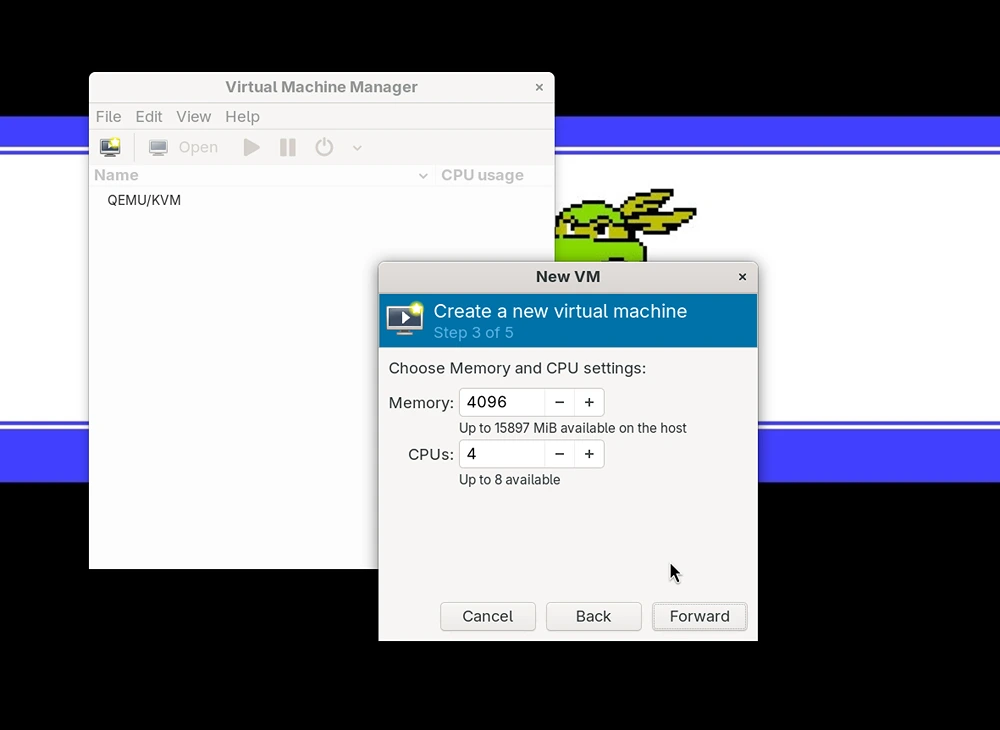
Vous pouvez ensuite choisir le nombre de CPUs et la RAM à allouer à votre VM. (Le gestionnaire vous suggère un nombre adapté.)
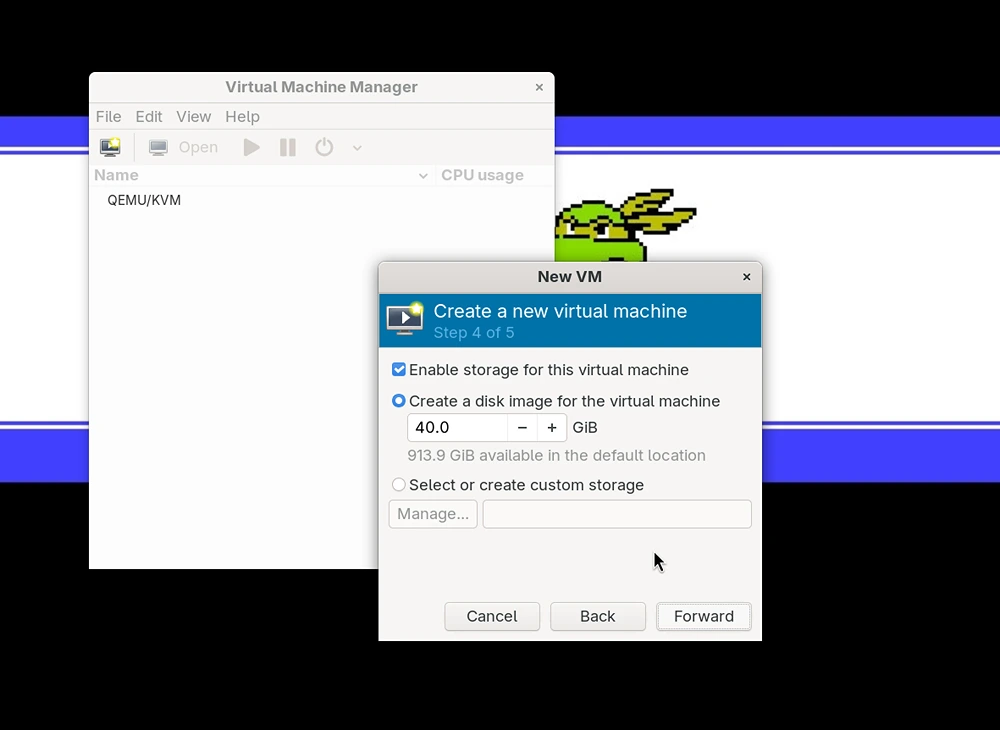
Ensuite on passe au stockage, vous choisissez la taille de votre disque virtuel.
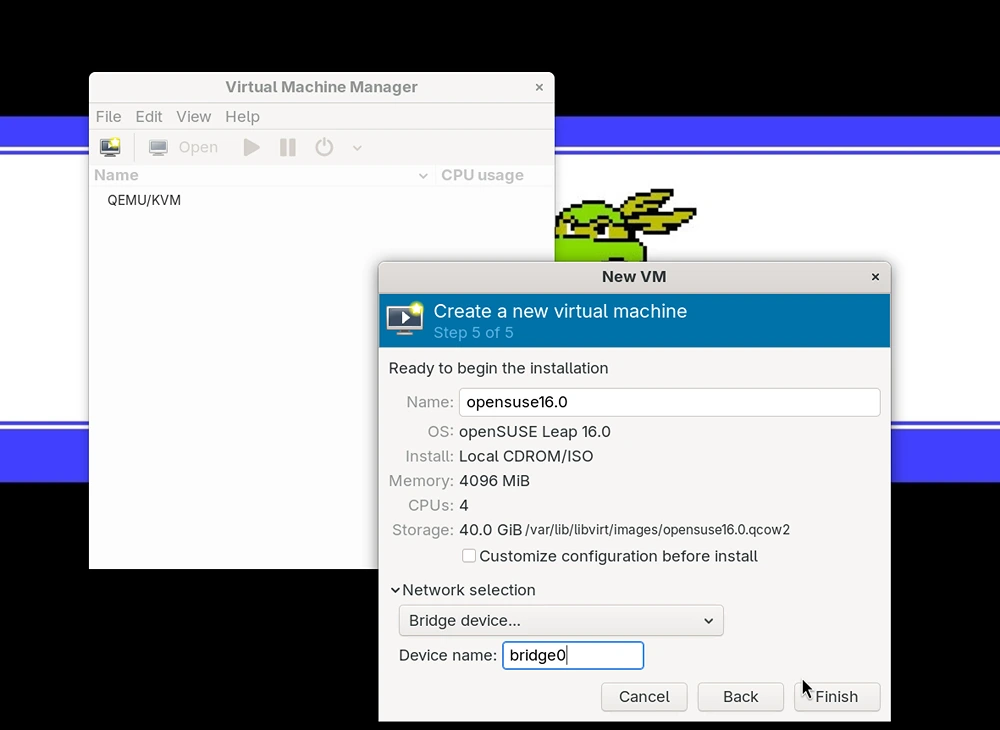
Dernière étape, récapitulatif avant installation, mais aussi options réseau.
Si vous voulez que votre machine apparaisse sur votre réseau local, pensez à choisir un bridge (pont). Il faut que votre bridge soit déjà créé. Si vous ne savez pas comment le créer, nous allons voir ça dans les étapes suivantes !
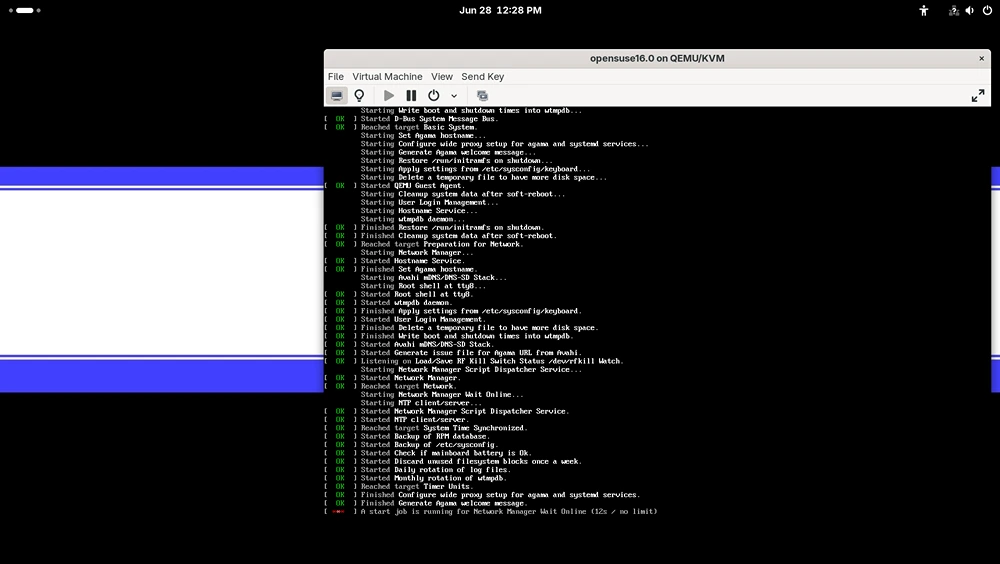
Une fois votre machine virtuelle configurée, elle va se lancer et s'installer.
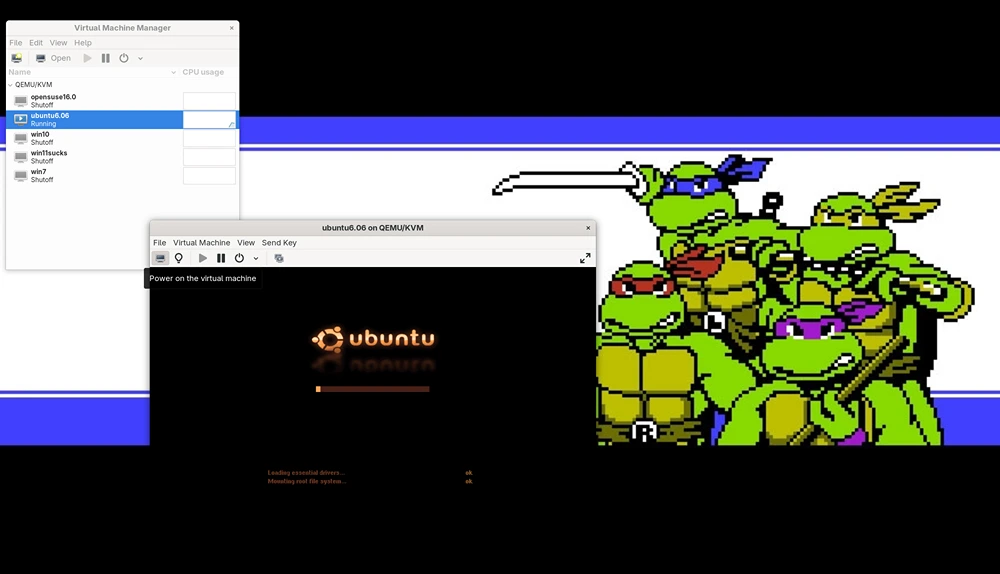
Pour lancer votre VM, cliquez sur son nom dans la liste, puis sur le bouton "Play".
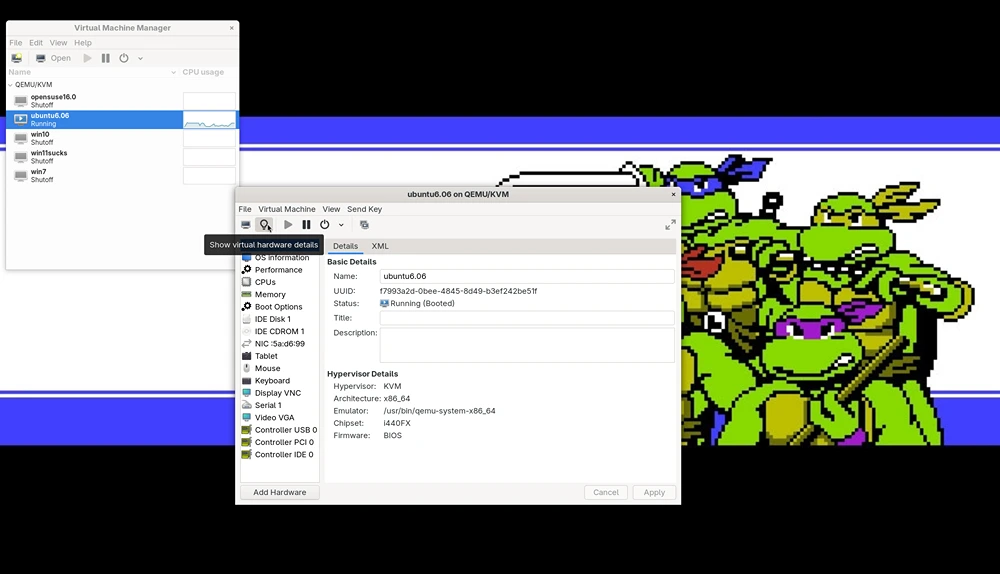
Le bouton en forme d'ampoule donne accès aux réglages de la VM, sachant que pour les appliquer il faut le plus souvent qu'elle soit éteinte.
Peur d'une fausse manipulation ou d'une perte de données ?
Igor Web réalise cette opération pour vous en toute sécurité (particuliers et entreprises) : à distance, dans notre atelier à Pouligny-Notre-Dame (36), par correspondance ou sur site (36, 23, 18, 03).
Optionnel : installer Cockpit pour gérer votre système.
Pourquoi installer Cockpit ? openSUSE, depuis Leap 16.0, a fait le choix de Cockpit pour gérer son ordinateur, en remplacement de YaST. Cockpit est une solution choisie entre autres par Red Hat, permettant de gérer toute sa machine depuis le navigateur Web, avec une interface graphique moderne.
Dans notre cas, on va s'en servir d'abord pour créer un bridge, ensuite pour gérer nos machines virtuelles depuis le réseau local.
Dans Myrlyn, allez dans l'onglet Patterns, puis tout en bas sélectionnez Cockpit-client et installez-le.
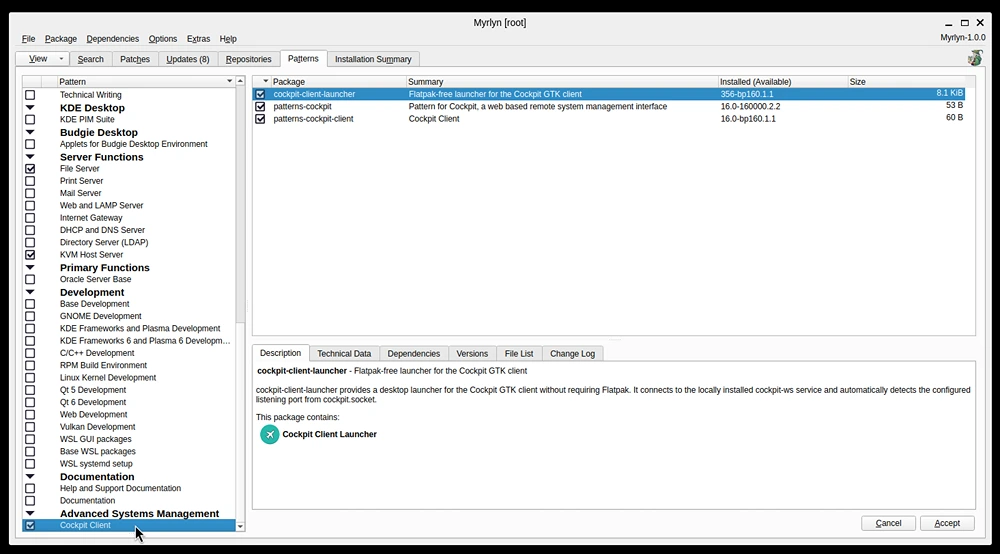
Cockpit figure désormais parmi vos applications, cliquer pour le lancer.
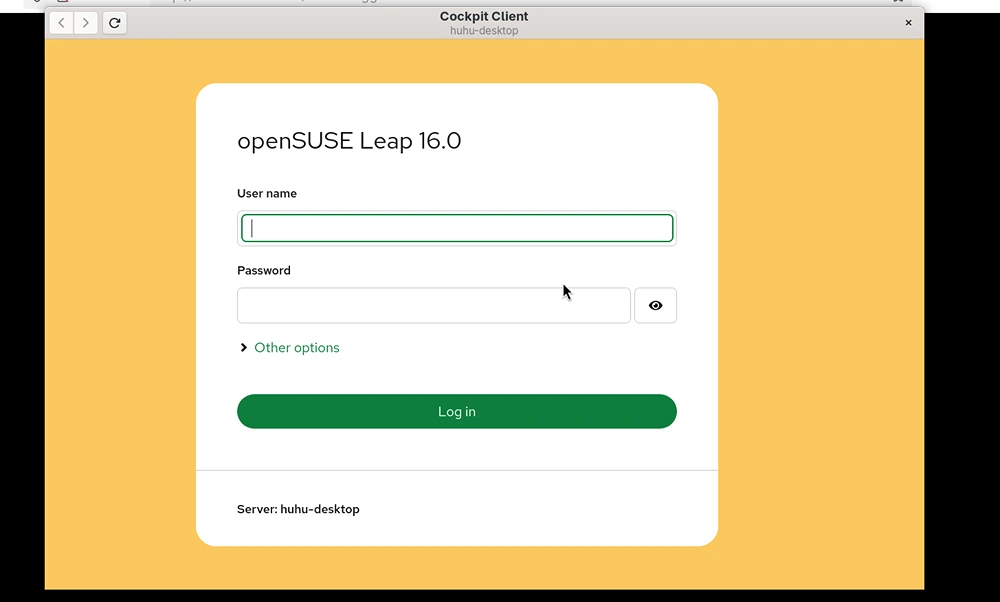
Entrez votre nom d'utilisateur et mot de passe (celui de votre ordinateur). Bienvenue dans l'interface Cockpit.
Vous pouvez aussi y accéder dans un navigateur Web en tapant "localhost:9090" ou votre IP locale et le port 9090.
Rendre vos machines virtuelles visibles sur le réseau local avec un bridge.
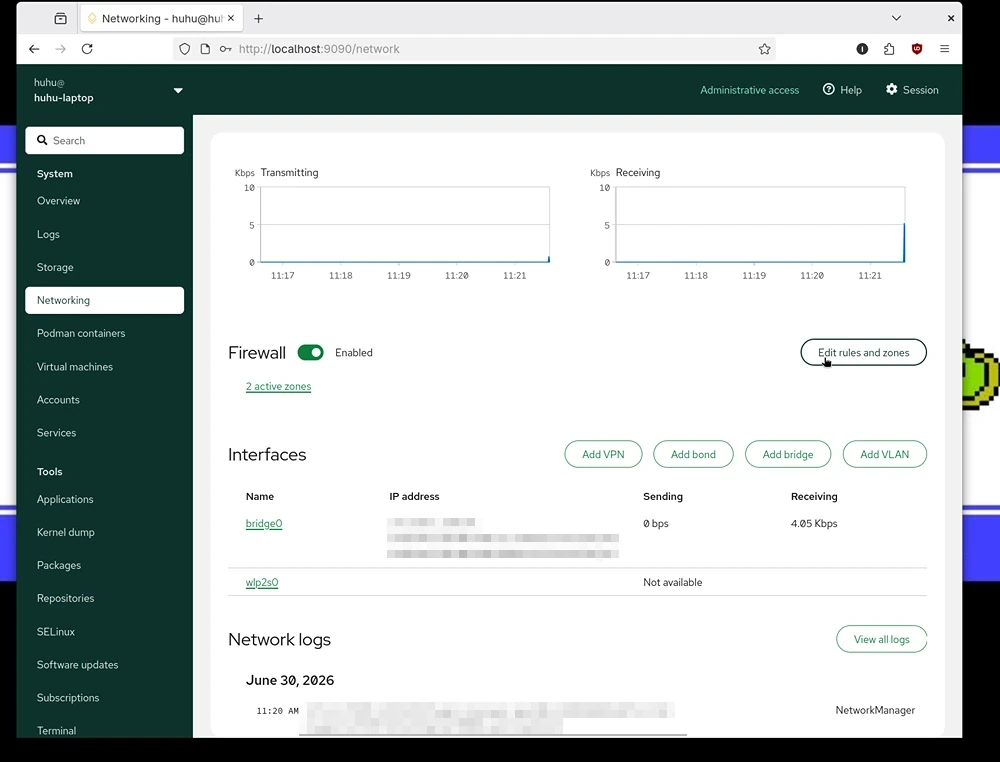
Allez dans Networking, puis cliquer sur "Add bridge" pour créer votre pont
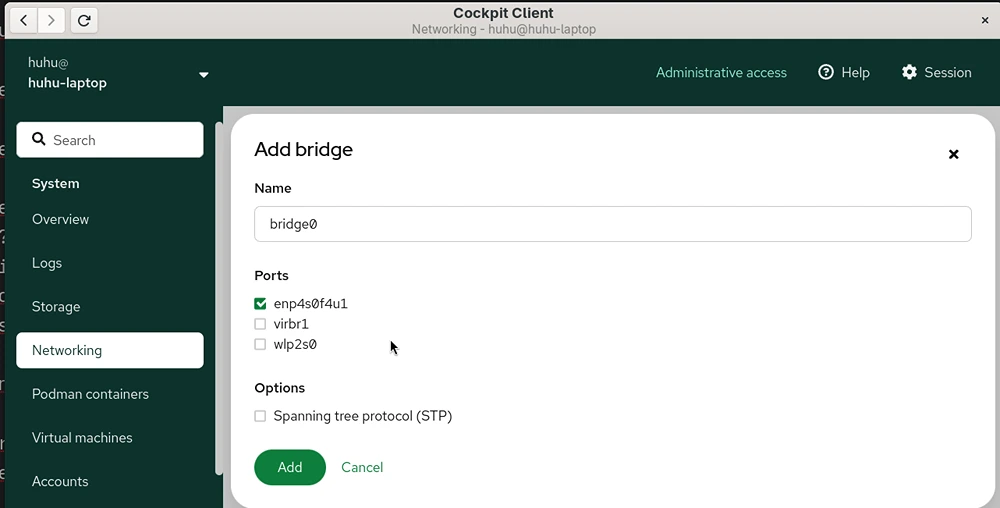
Vous pouvez changer le nom du bridge, mais surtout pensez à choisir le bon port, ici enp4s0f4u1 c'est à dire par notre port ethernet, wl... correspond à notre WiFi, et virbr1 est un autre bridge déjà existant.
Choisissez donc un port par lequel votre ordinateur physique est connecté au réseau.
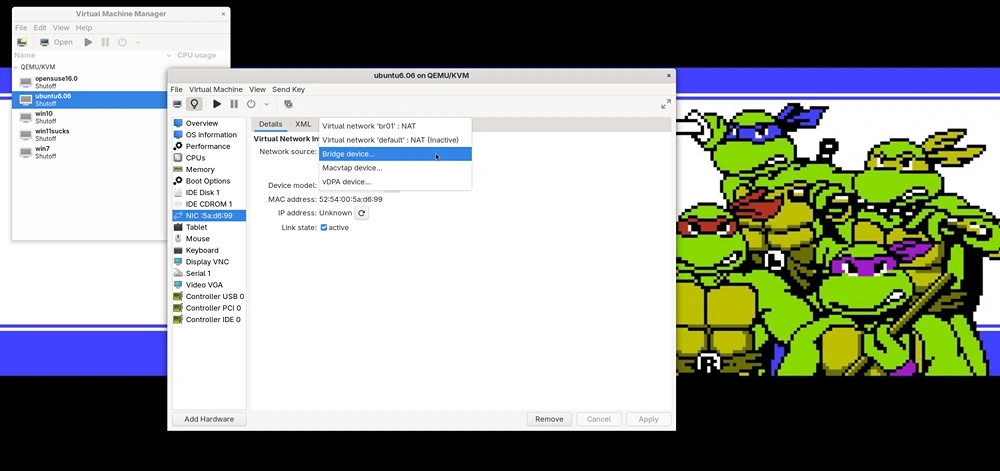 Dans le gestionnaire des VMs, allez dans l'onglet "NIC : ..." et changez la source du réseau ("Network Source") pour le bridge que vous venez de créer.
Après redémarrage de la VM, celle-ci sera désormais visible sur le réseau local, accessible via l'IP de votre machine physique.
NB : pour connaitre votre ip local sous Linux, dans un terminal : ip addr show
Optionnel : installer Cockpit-machines pour gérer vos machines virtuelles.
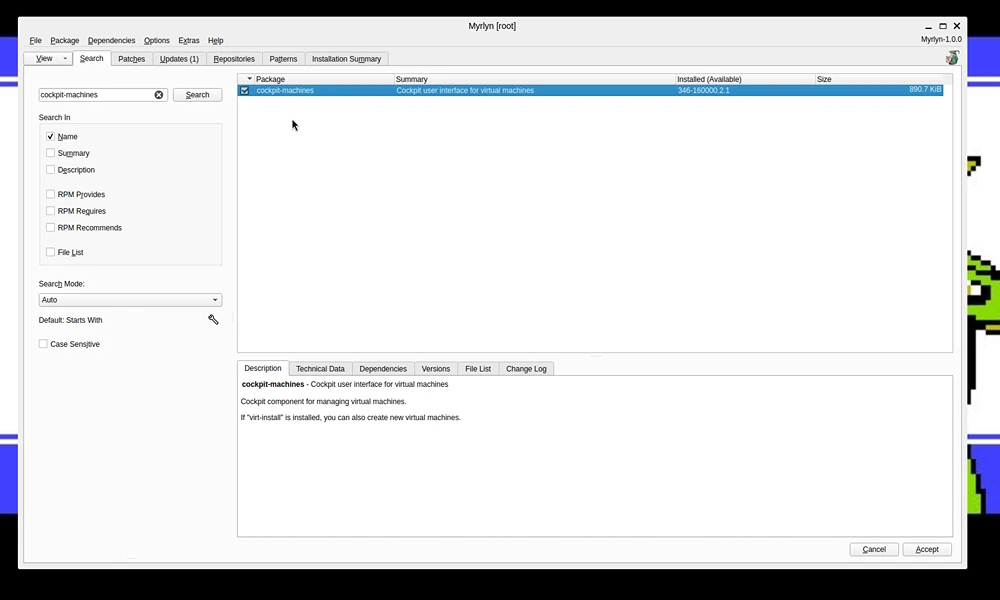
Dans Myrlyn, recherchez le paquet "cockpit-machines" et installez-le
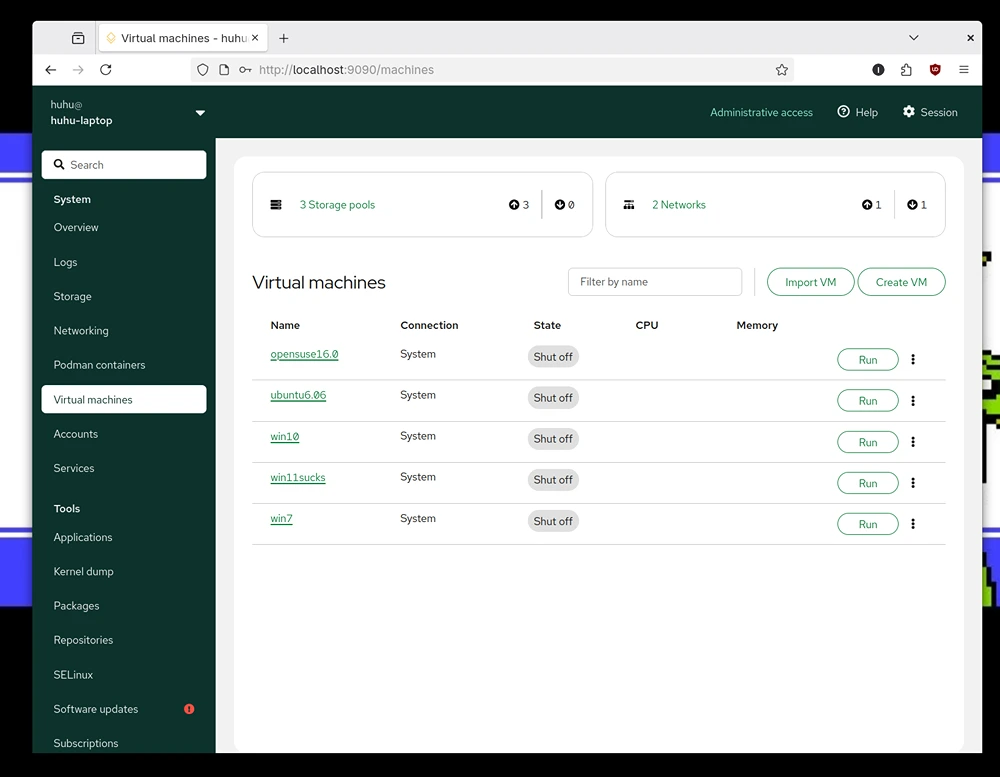
Vous avez désormais un nouvel onglet dans Cockpit, à partir duquel vous pouvez gérer et créer vos machines virtuelles !
N.B. : nous avons remarqué que créer les machines via Cockpit n'était pas toujours au point, nous conseillons plutôt de les créer localement via le gestionnaire de VM puis les gérer par Cockpit.
Se connecter à votre VM depuis le réseau local avec un logiciel de bureau à distance (RDP ou SPICE).
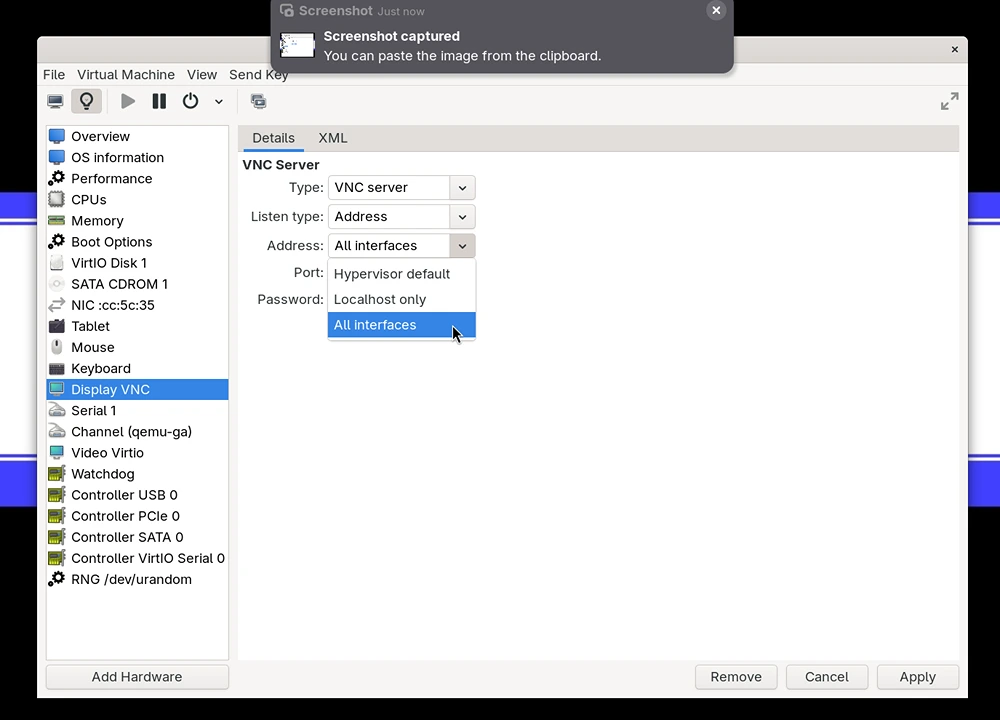
Dans le gestionnaire de VM, allez dans la configuration de votre machine virtuelle puis dans l'onglet "Display VNC"
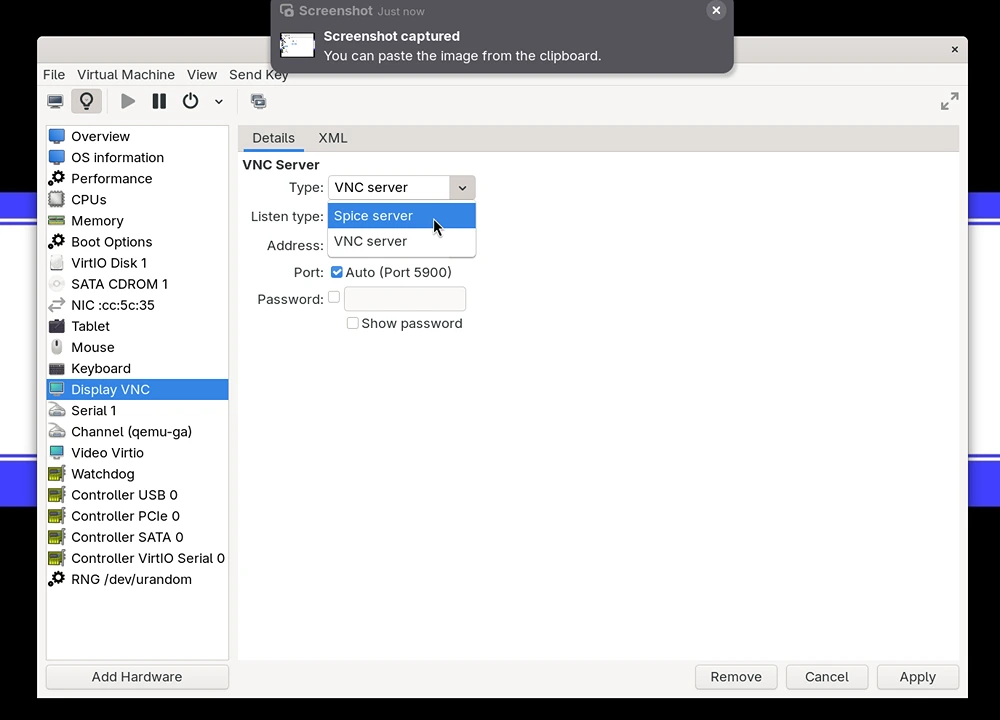
Si vous voulez accéder à votre VM depuis le réseau local, choisissez "All interfaces" dans l'option "Adress", toutes les machines du LAN auront accès à l'affichage de cette VM via VNC.
Vous pouvez d'ailleurs changer le type pour "Spice" qui offre des performances supérieures
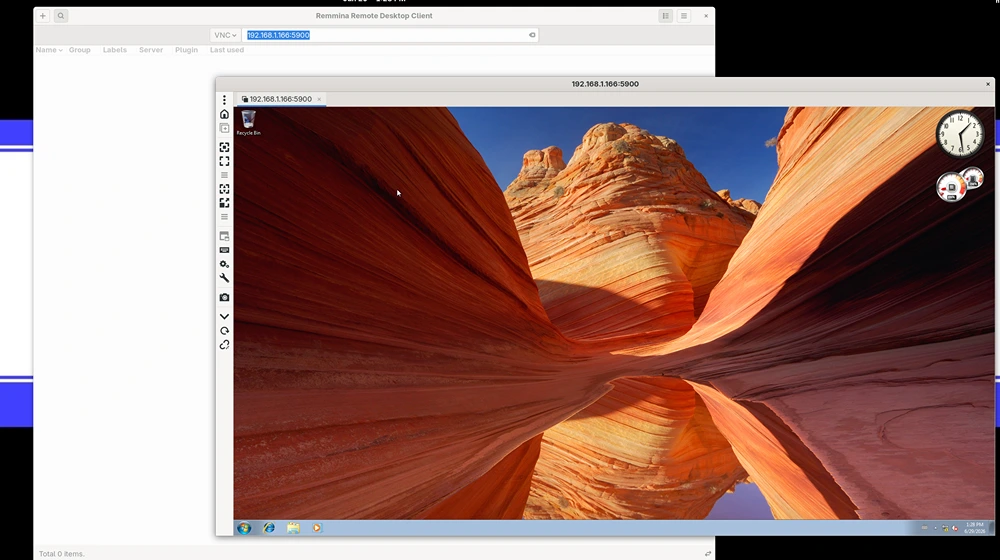
Depuis n'importe quel client VNC, Remmina par exemple qui est installé par défaut sous openSUSE, tapez l'IP de la machine physique sur laquelle votre VM se situe, suivi du port :5900 et connectez vous (la VM doit être en marche). Vous avez accès au bureau à distance depuis n'importe quelle machine du réseau local.
Il faudra probablement ouvrir le port 5900 du pare-feu de votre machine physique, pour cela allez dans Cockpit, et dans l'onglet Networking.
Cliquer sur "Edit rules and zones" (éditer les règles et zones), puis "Add service" (ajouter un service).
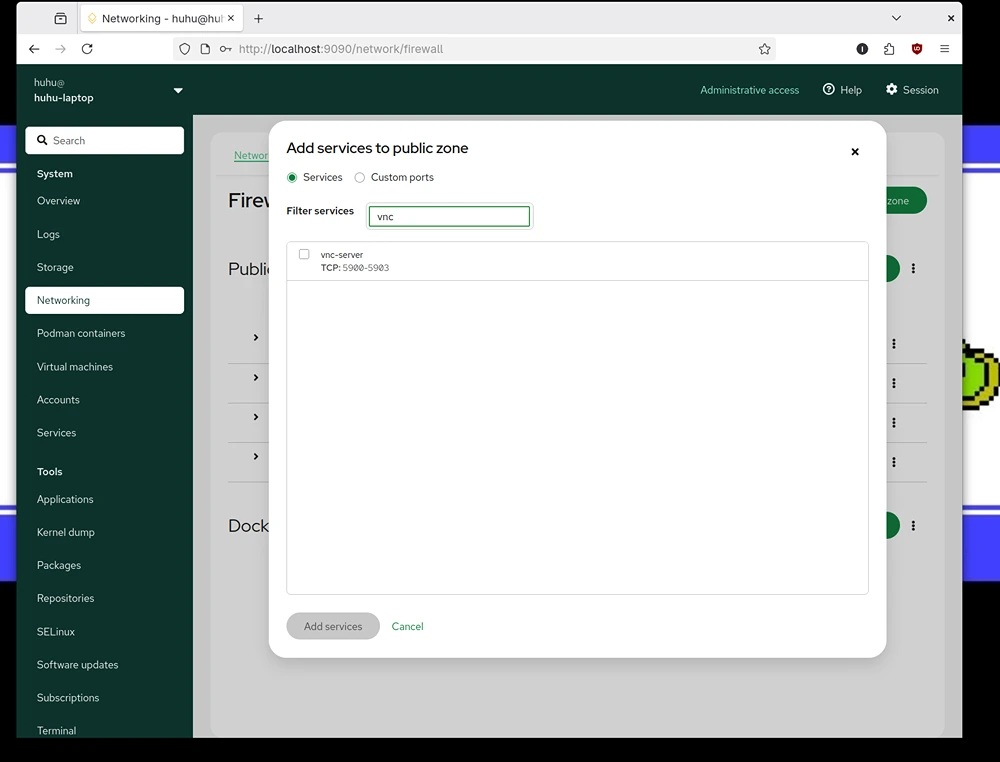
Soit vous pouvez ajouter le port de votre choix avec "Custom port" soit taper "vnc" dans la barre de recherche et ajoutez les ports "vnc-server"
Conclusion.
Nous avons donc vu comment installer KVM, l'utiliser pour créer et gérer des machines virtuelles, et comment y accéder depuis le réseau local sous openSUSE.
Grâce à ce tutoriel, vous avez les bases de la virtualisation sous openSUSE, mais il reste bien des choses à voir, comme la migration ou les sauvegardes, qui sont autant de fonctions offertes gratuitement par KVM.
A bientôt pour de nouveaux tutoriels !
Ressources
- Documentation SUSE sur la virutalisation.
- Bureau à distance Remmina
- KVM, site officiel
- Cockpit, site officiel
- Myrlyn, sur GitHub
FAQ
Quelques questions fréquemment posées.
Des questions ?
-
Pourquoi utiliser des machines virtuelles ?
Une machine virtuelle vous permet de disposer d'un ordinateur virtuel complet, et peut être utilisé pour de nombreux cas : tester une application sans toucher à votre machine principale, faire tourner un serveur sur une machine isolée, utiliser des systèmes anciens pour faire tourner certaines applications obsolètes, etc.
-
Pourquoi KVM et pas VirtualBox ?
Nous avons choisi KVM car premièrement il est disponible dès l'installation d'openSUSE, et deuxièmement il s'agit d'un hyperviseur de type 1, puisqu'il virtualise au niveau du kernel. Cela signifie des performances supérieures, et sachant que KVM est inclus au noyau Linux depuis 2007, une plus grande stabilité.
-
Quid des containers ?
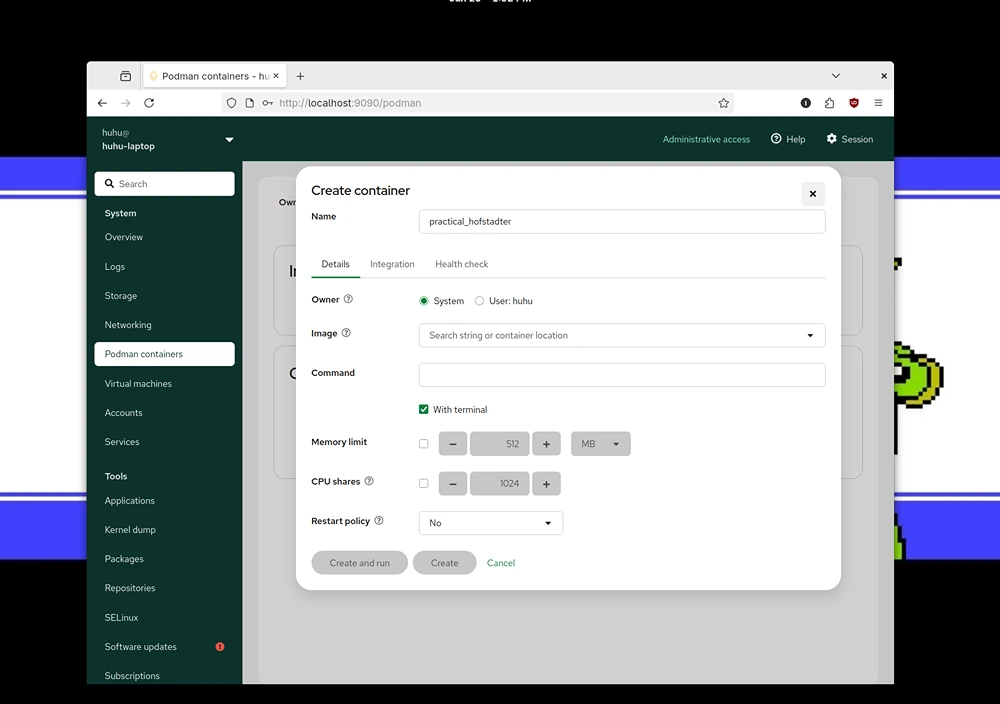
Podman est aussi intégré à Cockpit
openSUSE permet de créer et gérer des containers via Podman, et le paquet cockpit-podman permet de les gérer directement via Cockpit. Il est aussi possible d'installer Canonical LXD avec quelques manipulations pour des conteneurs système.
-
Peut on jouer sur une machine virtuelle ?
Personnellement nous connaissons quelqu'un qui l'a fait et a effectivement virtualisé son PC Gamer...
Cela demande certaines manipulations et une passerelle vers votre carte graphique, mais c'est possible si vous avez du matériel assez puissant.
Par contre pour des jeux plus légers c'est possible, si par exemple vous voulez jouer à Wizardry VII sur une machine virtuelle Windows XP c'est tout à fait envisageable.
Besoin d'un expert pour réaliser cette intervention ou accompagner votre structure ?
Ne prenez aucun risque avec votre matériel ou vos données. Igor Web Assistance intervient rapidement pour les particuliers comme pour les professionnels :